Windows Server 初始化配置
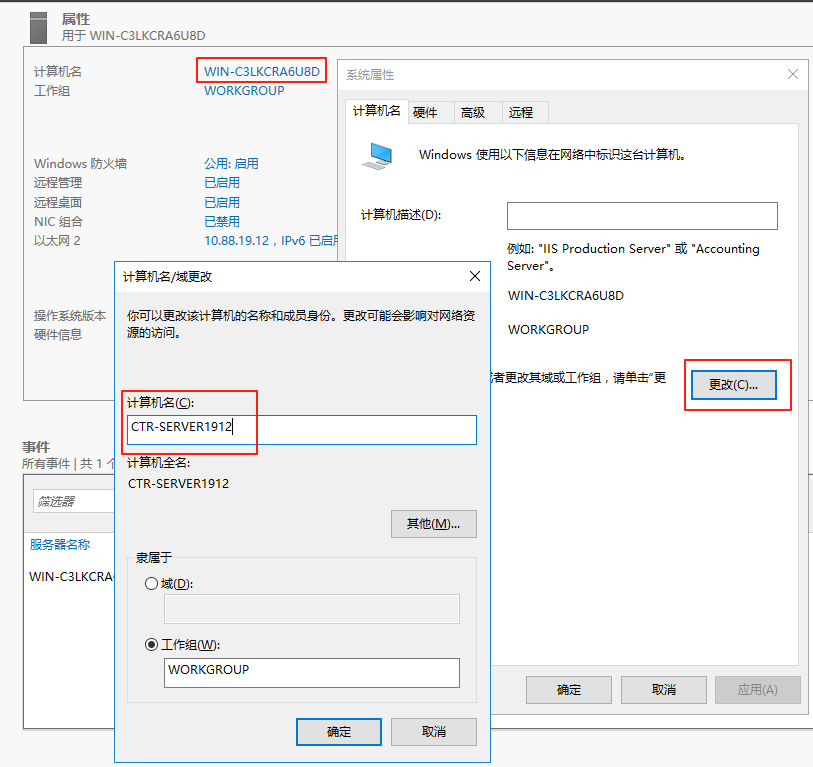
修改计算机名称
因为我们可能会有很多服务器,统一服务器名称有利于我们管理
一般我们会把服务器按IP命名,如下示例
10.88.19.1 -> CTR-SERVER191
10.88.19.2 -> CTR-SERVER192
10.88.19.3 -> CTR-SERVER193
安装IIS
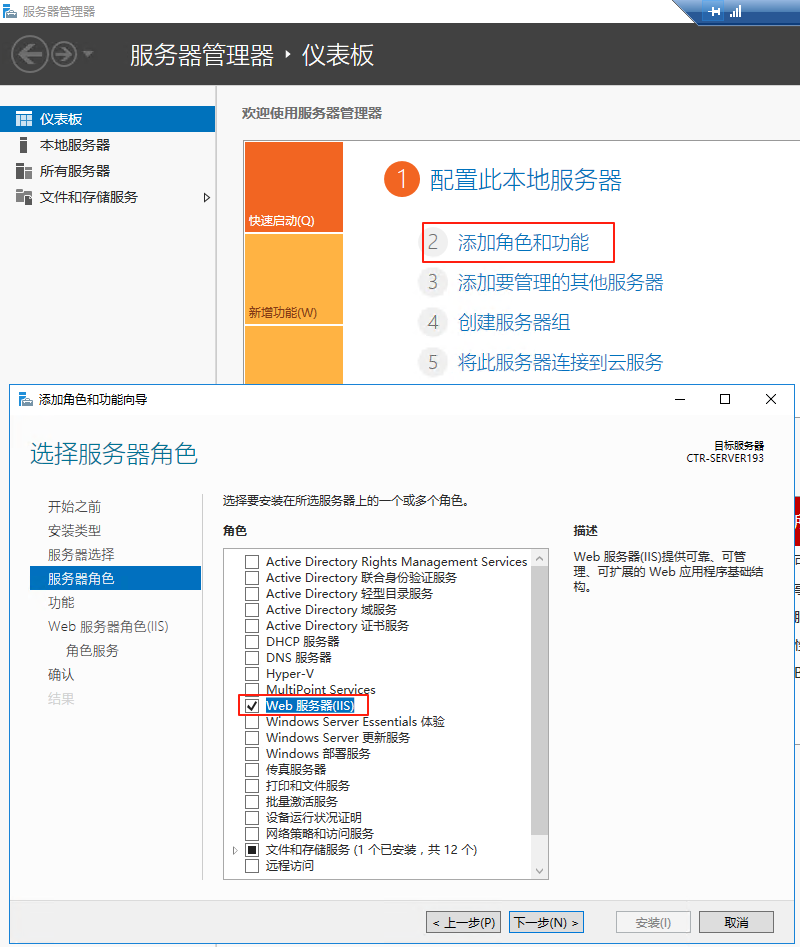
- 打开服管理器 --> 添加角色和功能
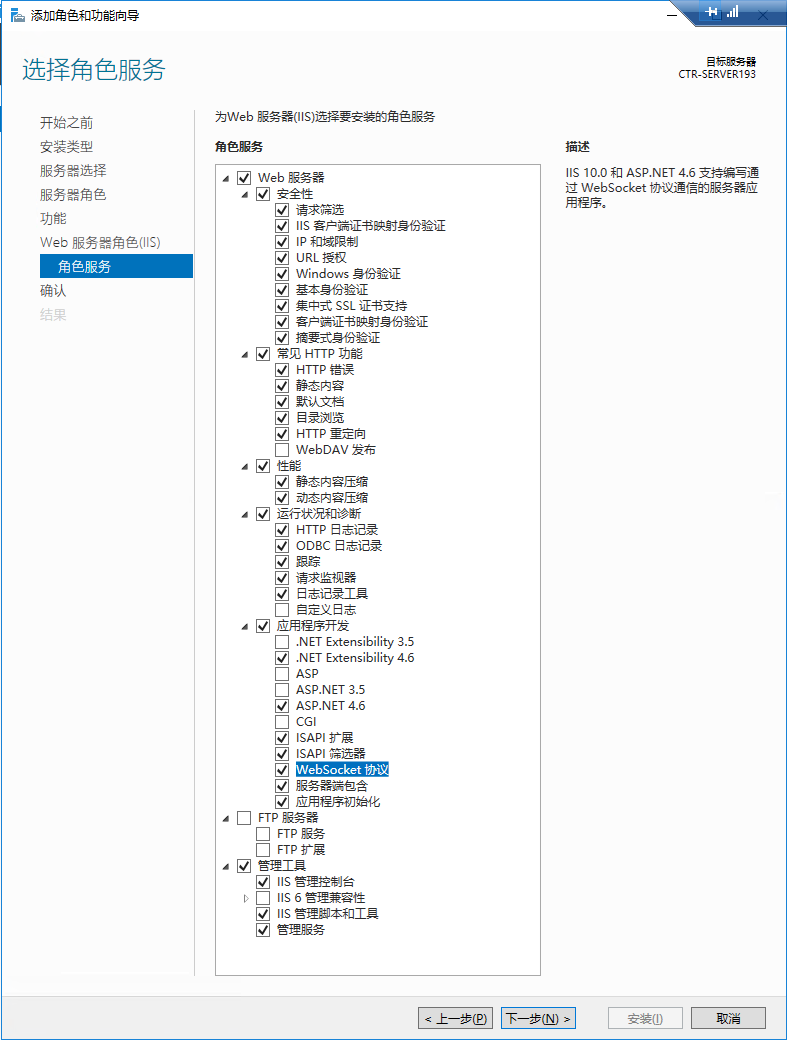
- 选择IIS角色服务要支持的功能
证书安装(非必需)
根证书安装
根证书安装:安装说明
服务器证书安装
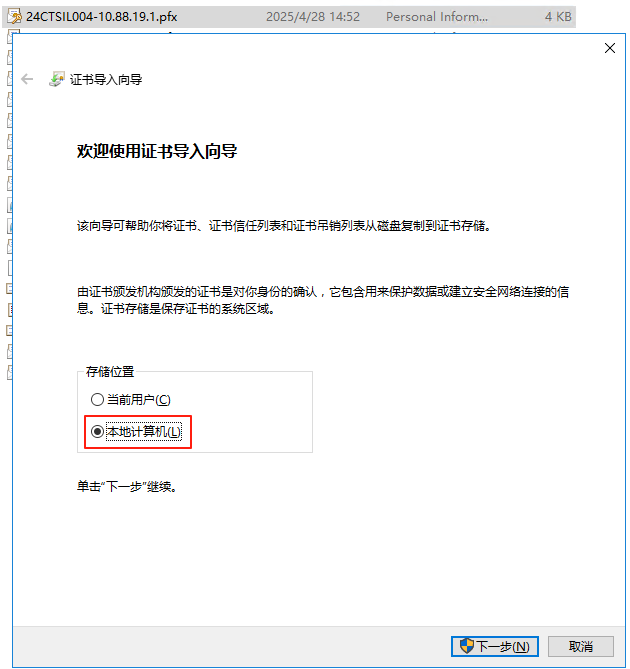
双击服务器证书 --> 安装位置“本地计算机”
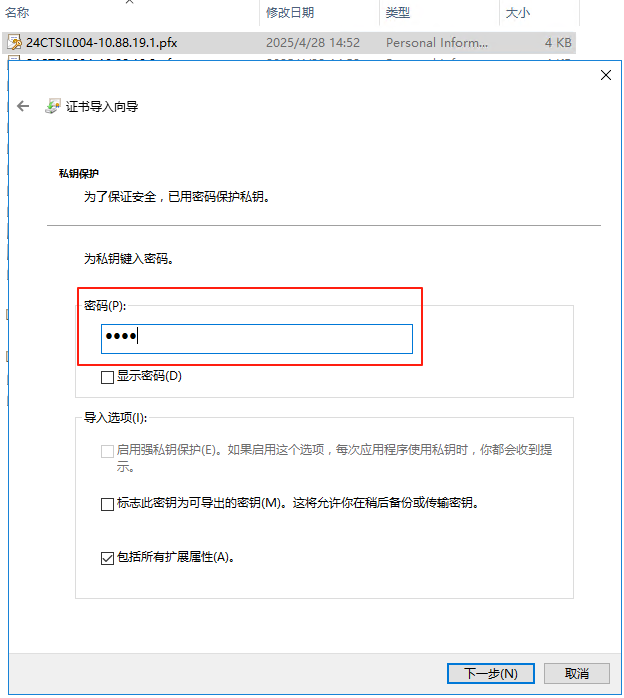
输入证书密码(如果有)
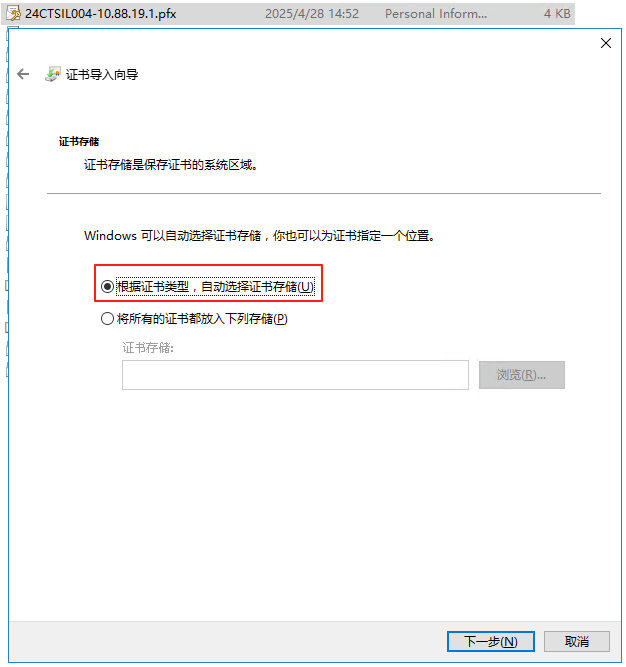
选择“根据证书类型,自动选择证书存储”
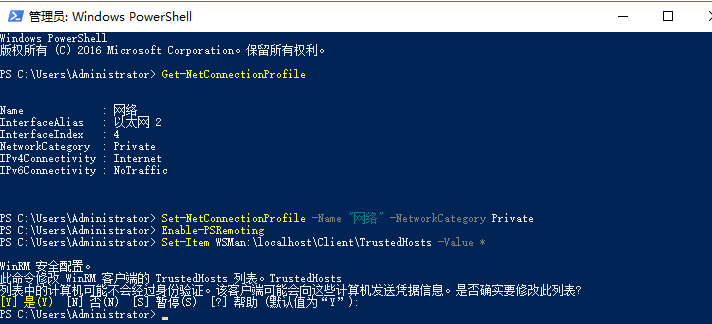
启用PSRemoting
- 修改网络类型为“专用”
- 启用PSRemoting
- 修改信任的客户端Host
Get-NetConnectionProfile
Set-NetConnectionProfile -Name "{指定网络名称}" -NetworkCategory Private
# Get-NetConnectionProfile | Set-NetConnectionProfile -NetworkCategory Private
Enable-PSRemoting
Set-Item WSMan:\localhost\Client\TrustedHosts -Value *
# 增加https监听
$MachineName=[System.Environment]::MachineName
$Cer=Get-ChildItem -Path Cert:\LocalMachine\My\ | Where-Object {$_.Subject -like "CN=$MachineName*"}
$Thumbprint=$Cer[0].Thumbprint
New-Item WSMan:\localhost\Listener\ -Transport HTTPS -Address * -CertificateThumbPrint $Thumbprint
New-NetFirewallRule -Name "WinRM HTTPS 5986" -DisplayName "WinRM HTTPS 5986" -Action Allow -Protocol TCP -LocalPort 5986 -Direction Inbound

#显示所有监听
Get-Item WSMan:\localhost\Listener\*
修改网络类型为“专用”
步骤1. 按“Win + R”输入“secpol.msc”,然后点击“确定”打开本地安全策略。
步骤2. 单击“安全设置”,然后单击“网络列表管理器策略”,找到您的网络名称并双击它。
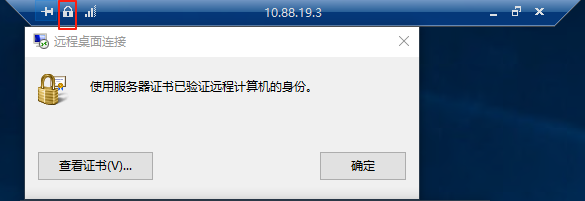
远程桌面证书(非必需)
$MachineName=[System.Environment]::MachineName
$Cer=Get-ChildItem -Path Cert:\LocalMachine\My\ | Where-Object Subject -Like "CN=$MachineName*"
$Thumbprint=$Cer[0].Thumbprint
$Path=(Get-WmiObject -Class "Win32_TSGeneralSetting" -Namespace root\cimv2\terminalservices)
Set-WmiInstance -Path $Path -Arguments @{SSLCertificateSHA1Hash=$Thumbprint}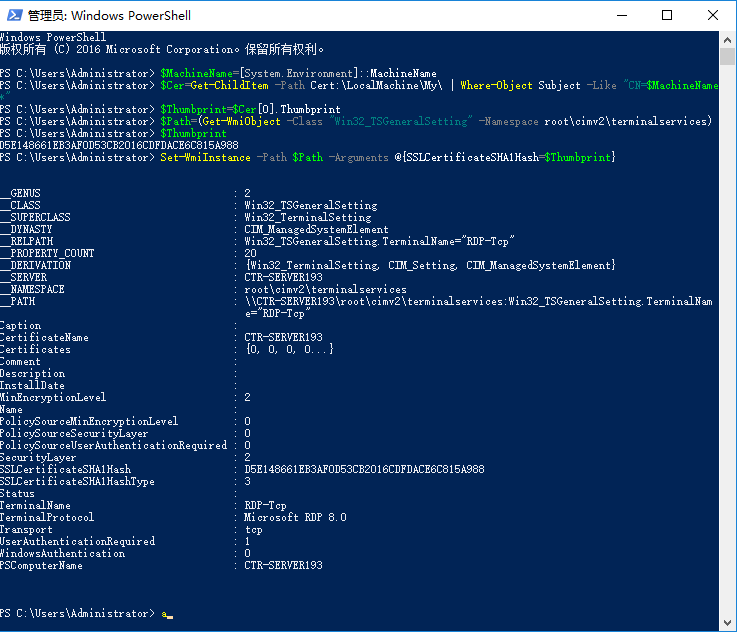
组件安装
注意事项
如果使用Windows远程桌面出现身份验证错误
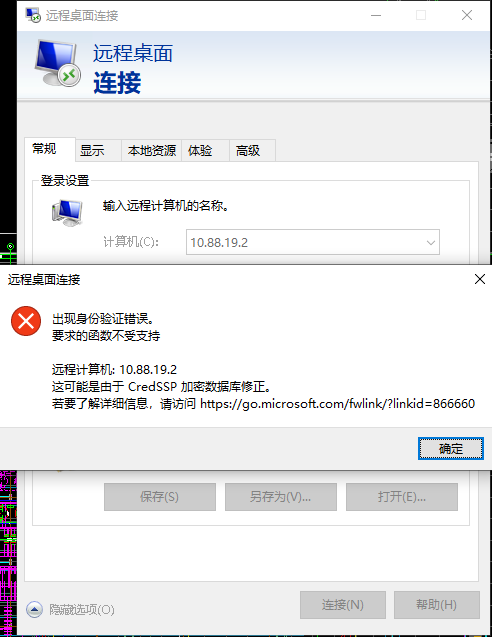
解决方案为
方法一:通过组策略编辑器修改(适用于Windows专业版/企业版)
打开组策略编辑器
按下 Win + R,输入 gpedit.msc,回车。
定位到凭据分配策略
依次展开路径:计算机配置 > 管理模板 > 系统 > 凭据分配。
修改加密数据库修正策略
双击右侧的 加密数据库修正,选择 已启用。
将 保护级别 设置为 易受攻击,点击确定保存。
重启远程连接
设置完成后,重新尝试远程桌面连接即可。
原理:此操作允许客户端回退到不安全的CredSSP协议版本,从而兼容未安装安全更新的远程服务器,但会降低安全性16。 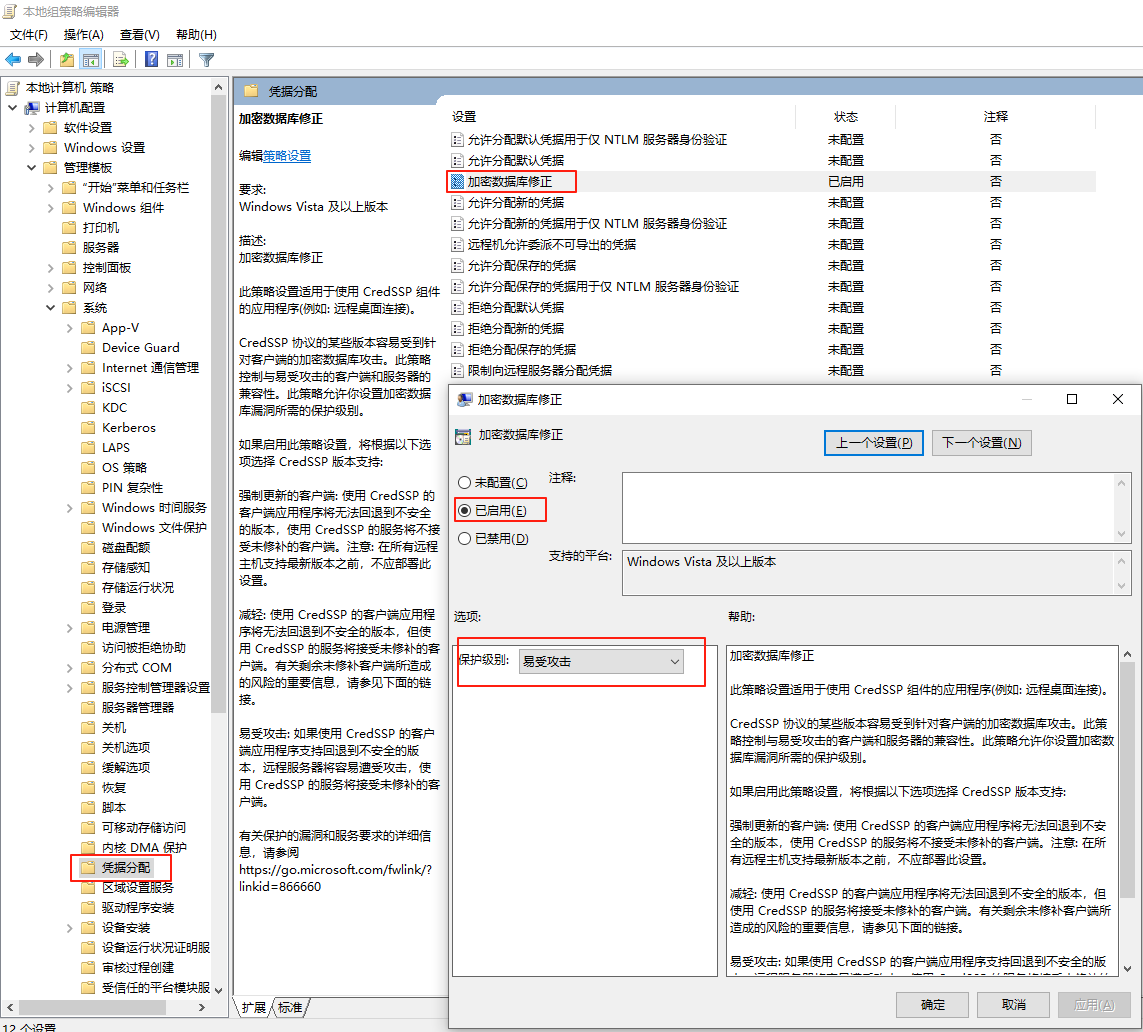
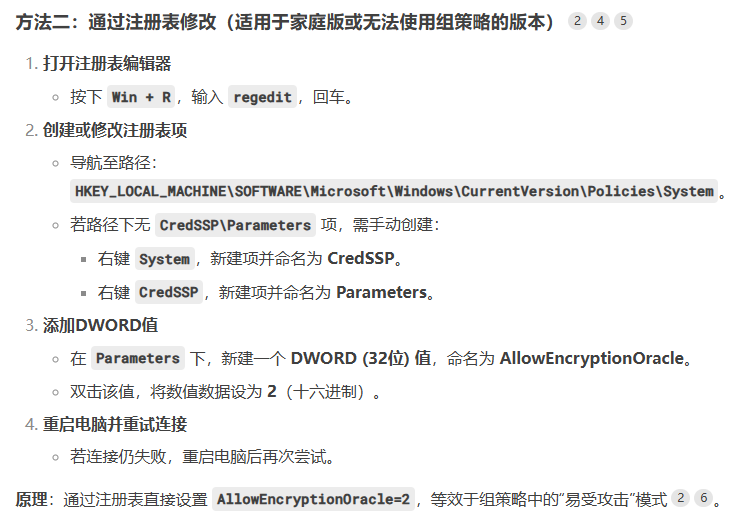
方法二:通过注册表修改(适用于家庭版或无法使用组策略的版本)245 打开注册表编辑器
按下 Win + R,输入 regedit,回车。
创建或修改注册表项
导航至路径: HKEY_LOCAL_MACHINE\SOFTWARE\Microsoft\Windows\CurrentVersion\Policies\System。
若路径下无 CredSSP\Parameters 项,需手动创建:
右键 System,新建项并命名为 CredSSP。
右键 CredSSP,新建项并命名为 Parameters。
添加DWORD值
在 Parameters 下,新建一个 DWORD (32位) 值,命名为 AllowEncryptionOracle。
双击该值,将数值数据设为 2(十六进制)。
重启电脑并重试连接
若连接仍失败,重启电脑后再次尝试。
原理:通过注册表直接设置 AllowEncryptionOracle=2,等效于组策略中的“易受攻击”模式2