WMS软件内部测试报告-统信UOS V20系统适配
项目:仓库管理系统(ZEQP.WMS)
服务器:统信UOS,IP10.76.40.211
编写日期:2026-07-15
一、环境信息
| 组件 | 版本/说明 |
|---|---|
| 操作系统 | 统信 UOS V20(基于 Debian,内核 Linux) |
| 后端 API | .NET 8 SDK (如果是 SCD方式打包 自包含运行时,无需安装 .NET 运行时) |
| 后端 DI | .NET 8 SDK (如果是 SCD方式打包 自包含运行时,无需安装 .NET 运行时) |
| Web 服务器 | Nginx |
| 数据库 | SQL Server,IP 10.76.99.19,库名 24CTSIL004 |
| 授权机器名 | CTR-SERVER193 |
二、前置准备(首次部署执行一次)
2.1 安装系统底层依赖
本项目支持两种打包部署方式:
| 方式 | 全称 | 说明 |
|---|---|---|
| FDD | Framework-Dependent Deployment(框架依赖部署) | 程序本身不含 .NET 运行时,发布包体积小;服务器上必须提前安装对应版本的 .NET 运行时才能运行 |
| SCD | Self-Contained Deployment(自包含部署) | .NET 运行时随程序一起打包发布,服务器无需安装任何 .NET 环境;发布包体积较大,但部署环境更简洁 |
无论哪种方式,Linux 上运行都依赖系统原生的加密库和国际化库,需要提前安装。
# 更新本地软件包索引,确保后续安装的是最新版本
sudo apt update

# libssl1.1:SSL/TLS 加密库,程序建立加密连接时依赖此库
# libicu-dev:Unicode 国际化支持库,.NET 处理中文字符串和日期格式时依赖
# -y 参数:自动确认,跳过手动输入 y 的步骤
sudo apt install libssl1.1 libicu-dev -y
【仅 FDD 需要】 安装 .NET 8 运行时:
bashsudo apt install dotnet-runtime-8.0 -y【SCD 跳过此步】 运行时已内置在发布包中,无需安装。
2.2 创建部署目录
提前创建好所有需要用到的目录,后续上传文件时直接往对应目录放置。需要创建的目录如下:
| 测试目录路径 | 用途 |
|---|---|
/opt/wms/upload | 程序运行时上传附件的存放目录 |
/opt/wms/certs | HTTPS 证书文件存放目录 |
/opt/wms/Giant.Api | 后端 API 服务的程序文件目录 |
/opt/wms/Giant.DI | 后端 DI 集成服务的程序文件目录 |
/opt/wms/web/wmsweb | WMSWeb 电脑端前端静态文件目录 |
/opt/wms/web/wmssrf | WMSSRF RF 手持端前端静态文件目录 |
命令行创建或打开统信 UOS 文件管理器,进入部署文件的目录创建
# -p 参数:父目录不存在时一并创建,目录已存在时不报错
sudo mkdir -p  /opt/wms/Giant.Api(文件路径)
三、Nginx部署
3.1 安装
sudo apt install nginx -y验证安装成功:
nginx -v
3.2 设置开机自启并启动
# 设置开机自启
sudo systemctl enable nginx
# 立即启动
sudo systemctl start nginx
验证启动成功(显示 active (running) 即正常):
sudo systemctl status nginx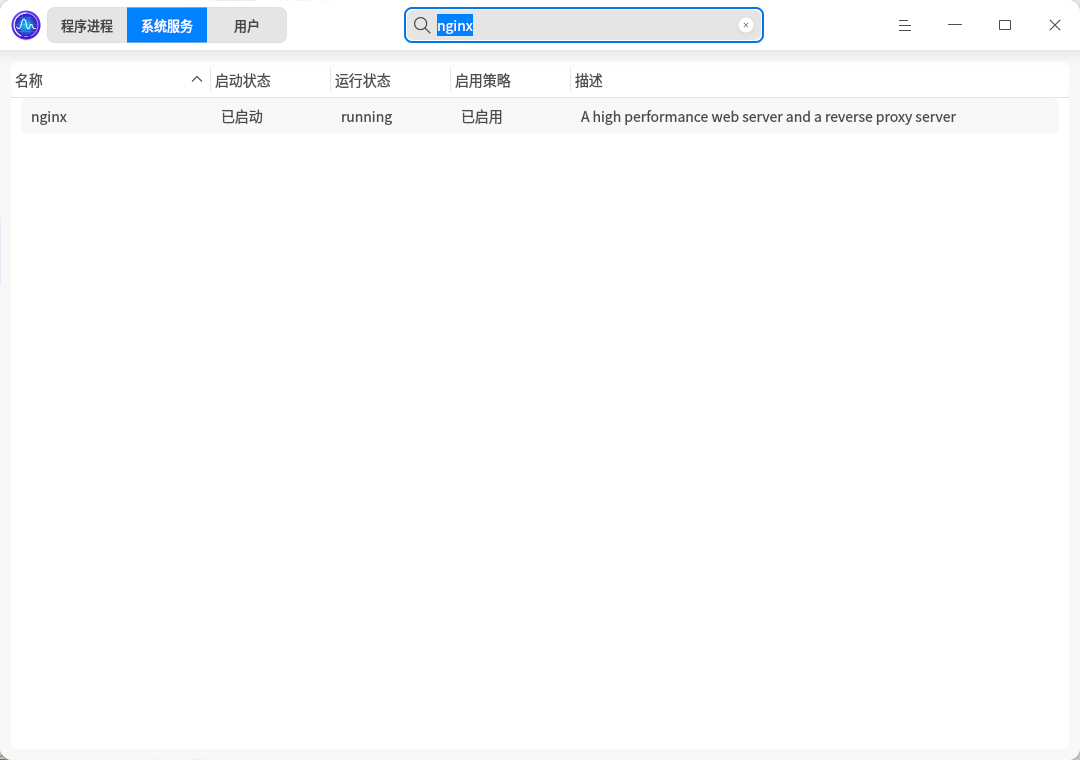
3.3 配置文件说明
| 路径 | 说明 |
|---|---|
/etc/nginx/nginx.conf | 主配置文件,一般不需要修改 |
/etc/nginx/conf.d/ | 自定义站点配置目录,本项目的配置放在此处 |
/var/log/nginx/access.log | 访问日志 |
/var/log/nginx/error.log | 错误日志,排查问题时首先查看此文件 |
3.4 常用管理命令
# 校验配置语法(修改配置后先执行,有错误会提示具体行号)
sudo nginx -t

# 重载配置(配置正确后执行,不中断现有连接)
sudo systemctl reload nginx

# 查看运行状态
sudo systemctl status nginx

# 重启
sudo systemctl restart nginx

# 停止
sudo systemctl stop nginx
修改
/etc/nginx/conf.d/下的配置文件后,务必先执行sudo nginx -t校验语法,再执行sudo systemctl reload nginx使其生效。
四、后端部署
4.1 授权配置
⚠️ 注意:授权文件绑定了机器名,服务器主机名必须与授权登记一致,否则所有接口返回 ErrorCode 601。
授权文件路径:/opt/wms/Giant.Api/WMS.Production.lic(随程序文件一起部署),授权机器名为 CTR-SERVER193。
检查并设置主机名:
# 查看当前主机名
hostname

# 如不是 CTR-SERVER193,执行以下命令永久修改(重启后依然生效)
sudo hostnamectl set-hostname CTR-SERVER193

# 修改后验证是否生效
hostname
4.2 数据库连接配置
只需要先把
ZEQP_Root_CA根证书导入系统信任库,SQL Server 证书链就会被正常信任。
# 将 ZEQP_Root_CA 根证书安装到系统信任库
sudo cp ZEQP_Root_CA.crt /usr/local/share/ca-certificates/ZEQP_Root_CA.crt
sudo update-ca-certificates
证书安装完成后,重启 API 服务即可生效:
sudo systemctl restart giant-api4.3 跨域配置
配置文件路径:/opt/wms/Giant.Api/appsettings.Production.json(同上文件)
前端访问后端接口时,后端需要允许前端域名跨域,否则浏览器拦截请求。
"AllowedOrigins": [
  "http://10.76.40.211:8000",
  "http://10.76.40.211:8080"
]
修改配置后必须重启 API 服务才能生效。
4.4 DI 服务 HTTPS 证书配置
DI 服务配置了 HTTPS,Linux 不支持从 Windows 证书存储(LocalMachine\My)加载证书,需改为 pfx 文件方式。
生成自签名证书(首次部署执行):
# 创建证书存放目录
mkdir -p /opt/wms/certs

# 生成自签名证书(有效期 10 年)
# -x509:直接输出证书而非证书请求
# -newkey rsa:4096:同时生成 4096 位 RSA 私钥
# -keyout:私钥输出路径
# -out:证书输出路径
# -days 3650:有效期 3650 天(约 10 年)
# -nodes:私钥不加密(服务启动时无需手动输入密码)
# -subj:证书主题,CN 填服务器主机名
openssl req -x509 -newkey rsa:4096 -keyout /opt/wms/certs/kestrel.key \
  -out /opt/wms/certs/kestrel.crt -days 3650 -nodes \
  -subj "/CN=CTR-SERVER193"

# 将私钥和证书合并为 pfx 格式(Kestrel 加载证书需要此格式)
# -export:导出为 PKCS#12(.pfx)格式
# -passout pass:xxx:设置 pfx 文件的保护密码
openssl pkcs12 -export -out /opt/wms/certs/kestrel.pfx \
  -inkey /opt/wms/certs/kestrel.key \
  -in /opt/wms/certs/kestrel.crt \
  -passout pass:zeqp@2025

# 设置目录权限,确保服务进程可读取
sudo chmod 755 /opt/wms/certs -R

# 验证证书文件已生成(应看到 kestrel.key、kestrel.crt、kestrel.pfx)
ls -l /opt/wms/certs/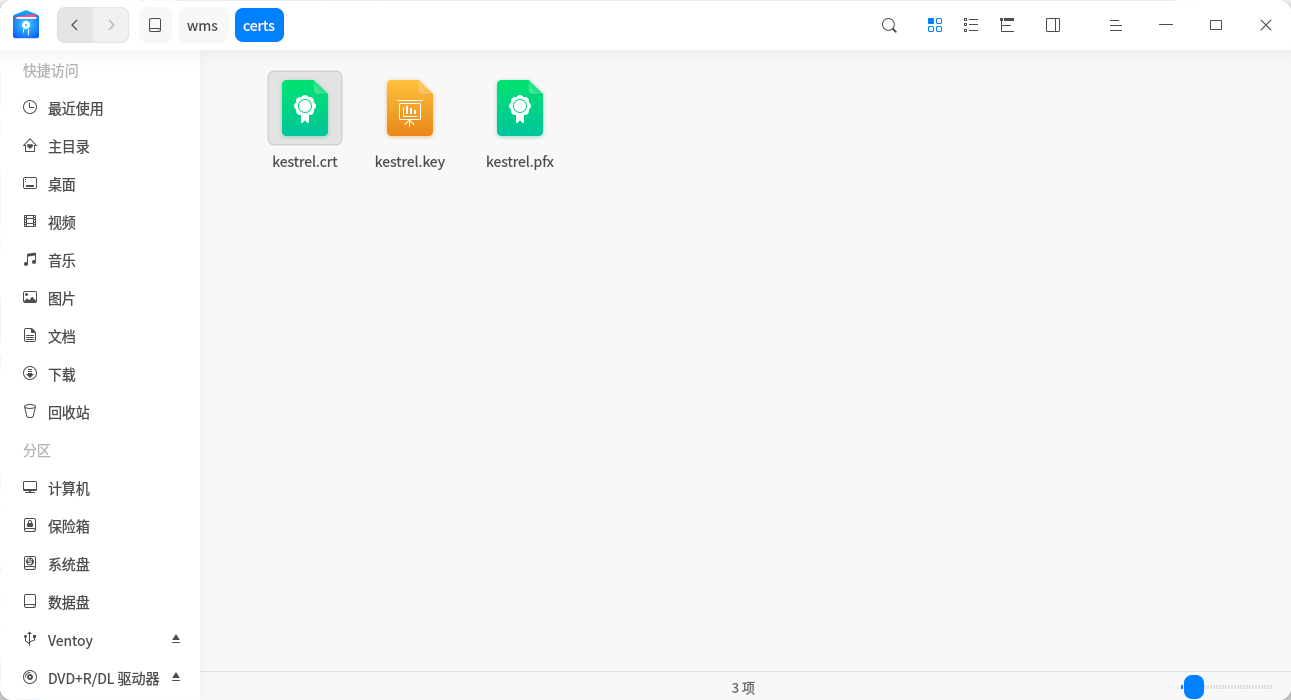
修改 DI 配置文件 /opt/wms/Giant.DI/appsettings.Production.json(DI 服务的生产环境配置),将证书节点改为:
"Certificates": {
  "Default": {
    "Path": "/opt/wms/certs/kestrel.pfx",
    "Password": "zeqp@2025"
  }
}
4.5 部署 API 服务文件
将编译好的 API 程序文件通过文件管理器手动上传(或复制粘贴)到目标部署目录 /opt/wms/Giant.Api/。
上传完成后,赋予主程序可执行权限( SCD 需要,否则服务无法启动,FDD打包不需要):
sudo chmod +x /opt/wms/Giant.Api/Giant.Api4.6 部署 DI 服务文件
将编译好的 DI 程序文件通过文件管理器手动上传(或复制粘贴)到目标部署目录 /opt/wms/Giant.DI/。
上传完成后,赋予主程序可执行权限(SCD 需要,FDD打包不需要):
sudo chmod +x /opt/wms/Giant.DI/Giant.DI五、注册后端服务(Systemd)
将两个后端服务注册为系统服务,实现开机自启、后台常驻、崩溃自动重启。
5.1 停止手动启动的进程(避免端口冲突)
如果之前手动测试运行过程序,注册服务前需要先停掉,否则端口被占用导致服务启动失败。
# -f 参数:按进程名模糊匹配并终止(如果没有匹配到进程会提示无进程,属正常)
sudo pkill -f Giant.Api
sudo pkill -f Giant.DI
5.2 创建 API 服务文件
使用 tee 命令将服务配置写入 systemd 目录:
sudo tee /etc/systemd/system/giant-api.service > /dev/null << 'EOF'
[Unit]
# 服务描述,显示在 systemctl status 中
Description=Giant WMS API Service
# 等待网络就绪后再启动,确保数据库连接不会因网络未通而失败
After=network.target

[Service]
# 工作目录,程序运行时的当前路径(读取 appsettings.json、lic 文件等基于此路径)
WorkingDirectory=/opt/wms/Giant.Api
# 启动命令,--urls 指定监听地址和端口(0.0.0.0 表示监听所有网卡)
# SCD 方式:直接运行可执行文件(如下)
# FDD 方式:改为 ExecStart=/usr/bin/dotnet /opt/wms/Giant.Api/Giant.Api.dll --urls "http://0.0.0.0:8075"
ExecStart=/opt/wms/Giant.Api/Giant.Api --urls "http://0.0.0.0:8075"
# 进程异常退出时自动重启
Restart=always
# 重启间隔 5 秒,避免频繁重启占用资源
RestartSec=5
# 以 root 用户运行(需要访问证书等受限文件)
User=root
# 设置环境变量,程序据此加载 appsettings.Production.json
Environment=ASPNETCORE_ENVIRONMENT=Production

[Install]
# 系统进入多用户模式时自动启动此服务(即开机自启)
WantedBy=multi-user.target
EOF
5.3 创建 DI 服务文件
sudo tee /etc/systemd/system/giant-di.service > /dev/null << 'EOF'
[Unit]
Description=Giant DI Service
After=network.target

[Service]
WorkingDirectory=/opt/wms/Giant.DI
# DI 服务的监听端口和协议在 appsettings 中配置,此处无需指定 --urls
# SCD 方式:直接运行可执行文件(如下)
# FDD 方式:改为 ExecStart=/usr/bin/dotnet /opt/wms/Giant.DI/Giant.DI.dll
ExecStart=/opt/wms/Giant.DI/Giant.DI
Restart=always
RestartSec=5
User=root
Environment=ASPNETCORE_ENVIRONMENT=Production

[Install]
WantedBy=multi-user.target
EOF
5.4 启动并设置开机自启
# 重新加载 systemd 配置(新增或修改 .service 文件后必须执行)
sudo systemctl daemon-reload

# 设置开机自启(enable 只是注册自启,不会立即启动)
sudo systemctl enable giant-api
sudo systemctl enable giant-di

# 立即启动服务
sudo systemctl start giant-api
sudo systemctl start giant-di

# 验证运行状态(显示 active (running) 即为成功)
systemctl status giant-api
systemctl status giant-di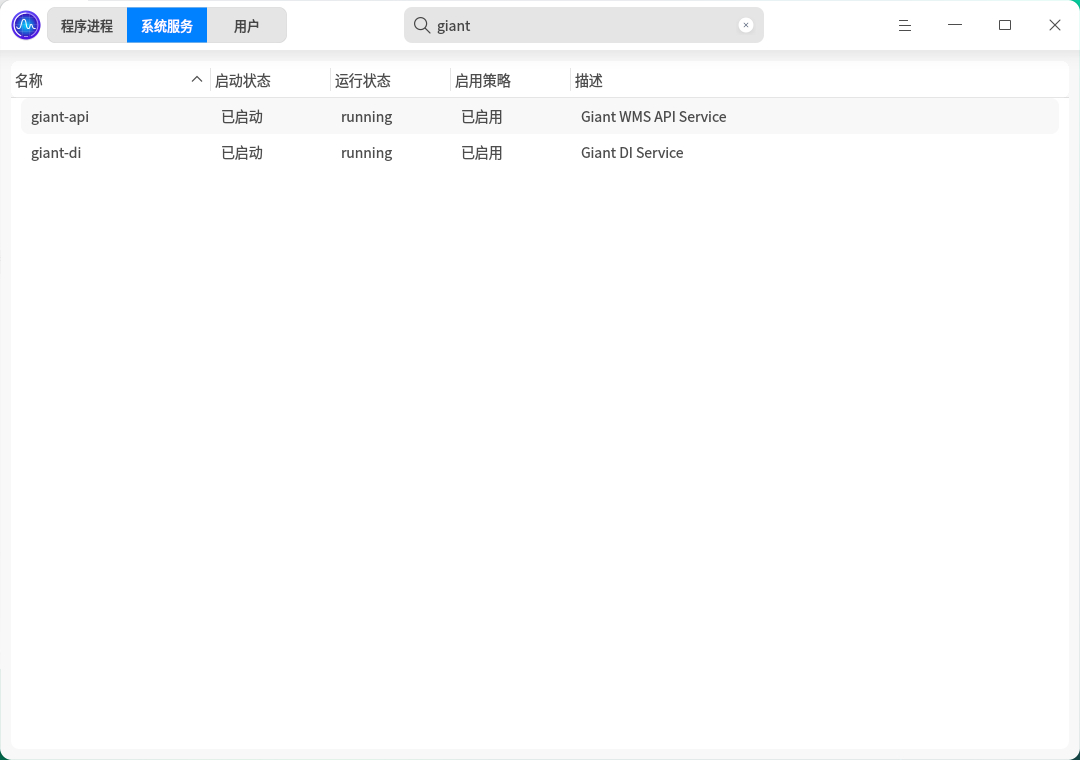
六、前端部署(Nginx 配置)
打开统信 UOS 文件管理器进入 /etc/nginx/conf.d/ 目录,新建新建并编辑 Nginx 站点配置文件(wms.conf )(需管理员权限) 或者通过命令行方式如下:
sudo nano /etc/nginx/conf.d/wms.conf写入以下内容:
# WMSWeb 电脑端
server {
    listen 8000;                    # 监听端口(WMSWeb 电脑端访问端口)
    server_name _;                  # 匹配所有域名/IP
    root /opt/wms/web/wmsweb;       # 前端静态文件存放路径(WMSWeb 打包产物上传到此目录)
    index index.html;               # 默认首页文件

    location / {
        try_files $uri $uri/ /index.html;   # Vue 单页应用路由支持(刷新不 404)
        gzip on;                             # 开启 gzip 压缩,减少传输体积
        gzip_types text/plain application/javascript text/css application/json;

        location ~* \.(js|css|png|jpg|ico|svg|woff|woff2)$ {
            expires 7d;                      # 静态资源缓存 7 天
            add_header Cache-Control "public, immutable";
        }
    }
}

# WMSSRF RF手持端
server {
    listen 8080;                    # 监听端口(WMSSRF RF手持端访问端口)
    server_name _;                  # 匹配所有域名/IP
    root /opt/wms/web/wmssrf;       # 前端静态文件存放路径(WMSSRF 打包产物上传到此目录)
    index index.html;               # 默认首页文件

    location / {
        try_files $uri $uri/ /index.html;   # Vue 单页应用路由支持(刷新不 404)
        gzip on;
        gzip_types text/plain application/javascript text/css application/json;

        location ~* \.(js|css|png|jpg|ico|svg|woff|woff2)$ {
            expires 7d;
            add_header Cache-Control "public, immutable";
        }
    }
}
验证并重载:
sudo nginx -t
sudo systemctl reload nginx
七、防火墙配置(UFW)
# 安装 UFW
sudo apt install ufw -y

# 先放行 SSH 避免断连
sudo ufw allow 22/tcp
# 放行前端端口
sudo ufw allow 8000/tcp
sudo ufw allow 8080/tcp
# 放行后端端口
sudo ufw allow 8075/tcp
sudo ufw allow 8053/tcp

# 启用防火墙
sudo ufw enable

# 查看当前规则
sudo ufw status
八、访问地址
| 系统 | 地址 | 说明 |
|---|---|---|
| WMSWeb 电脑端 | http://10.76.40.211:8000 | PC 端仓库管理操作界面 |
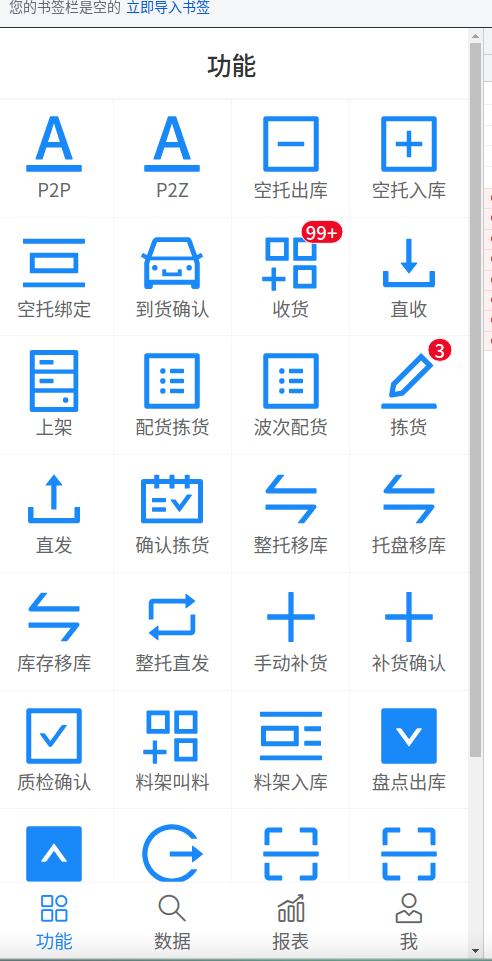
| WMSSRF RF手持端 | http://10.76.40.211:8080 | 手持终端扫码作业界面 |
| API Swagger 文档 | http://10.76.40.211:8075/swagger | 后端接口在线调试文档 |
| DI 服务 | https://10.76.40.211:8053 | 数据集成服务(HTTPS) |
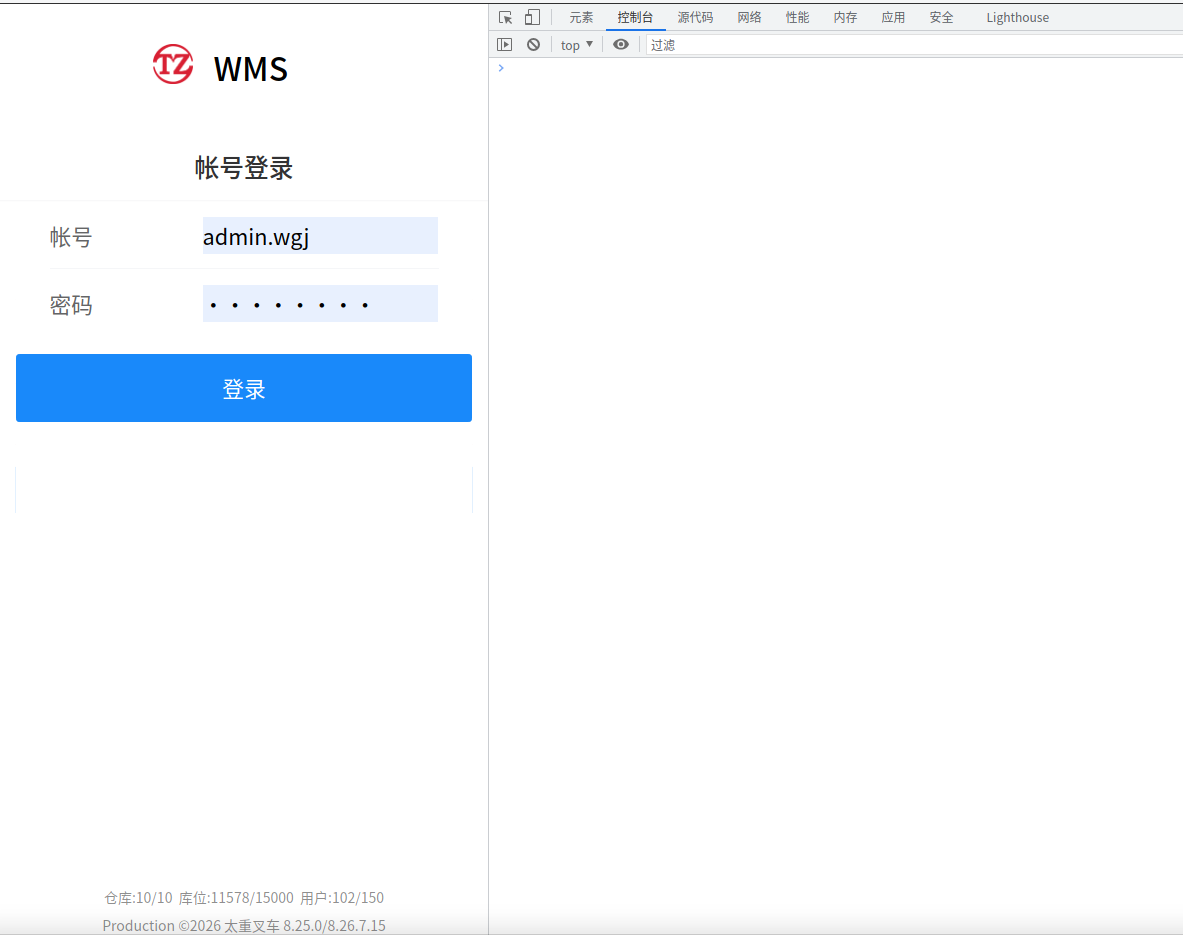
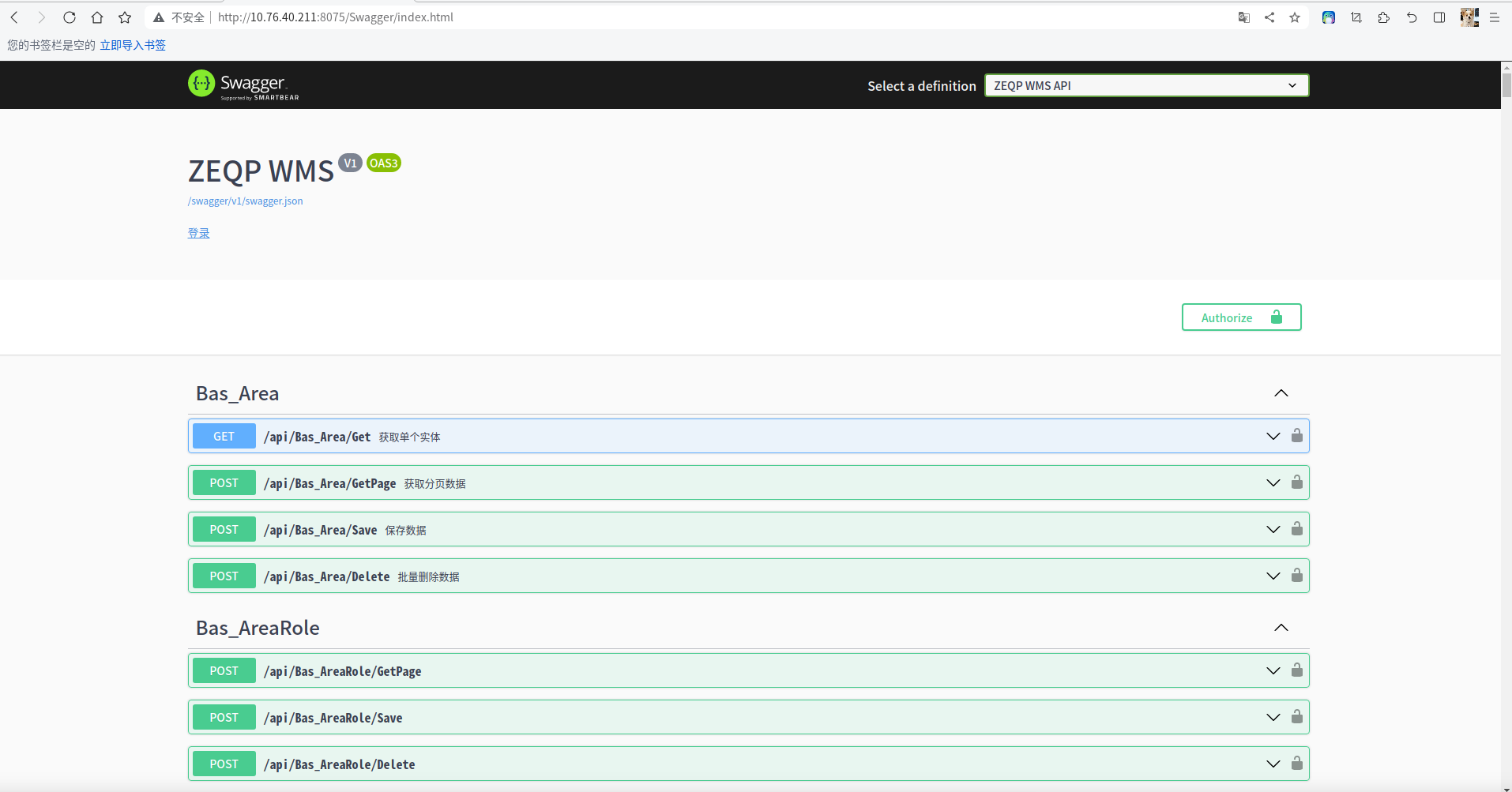
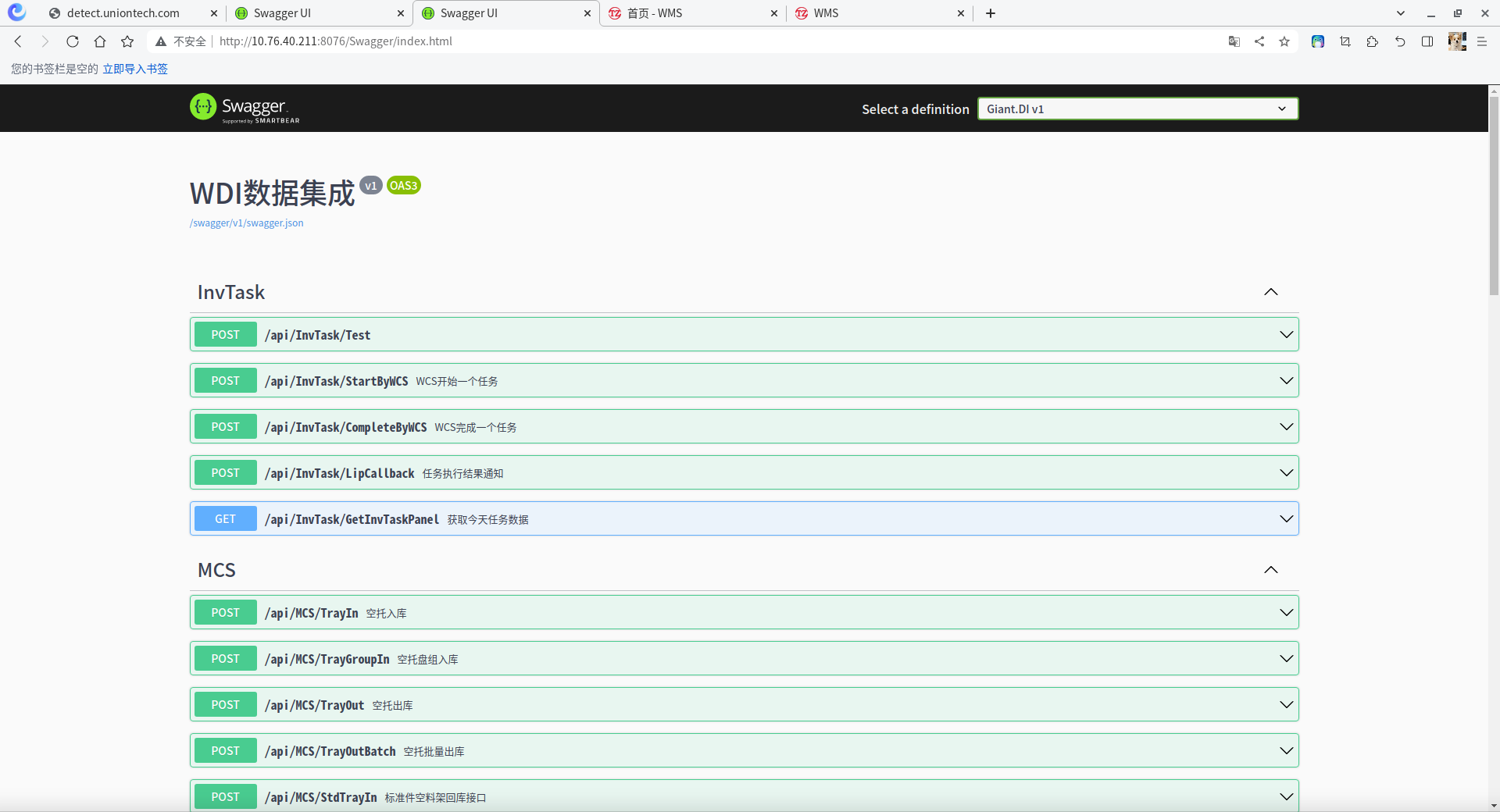
九、客户端兼容性测试
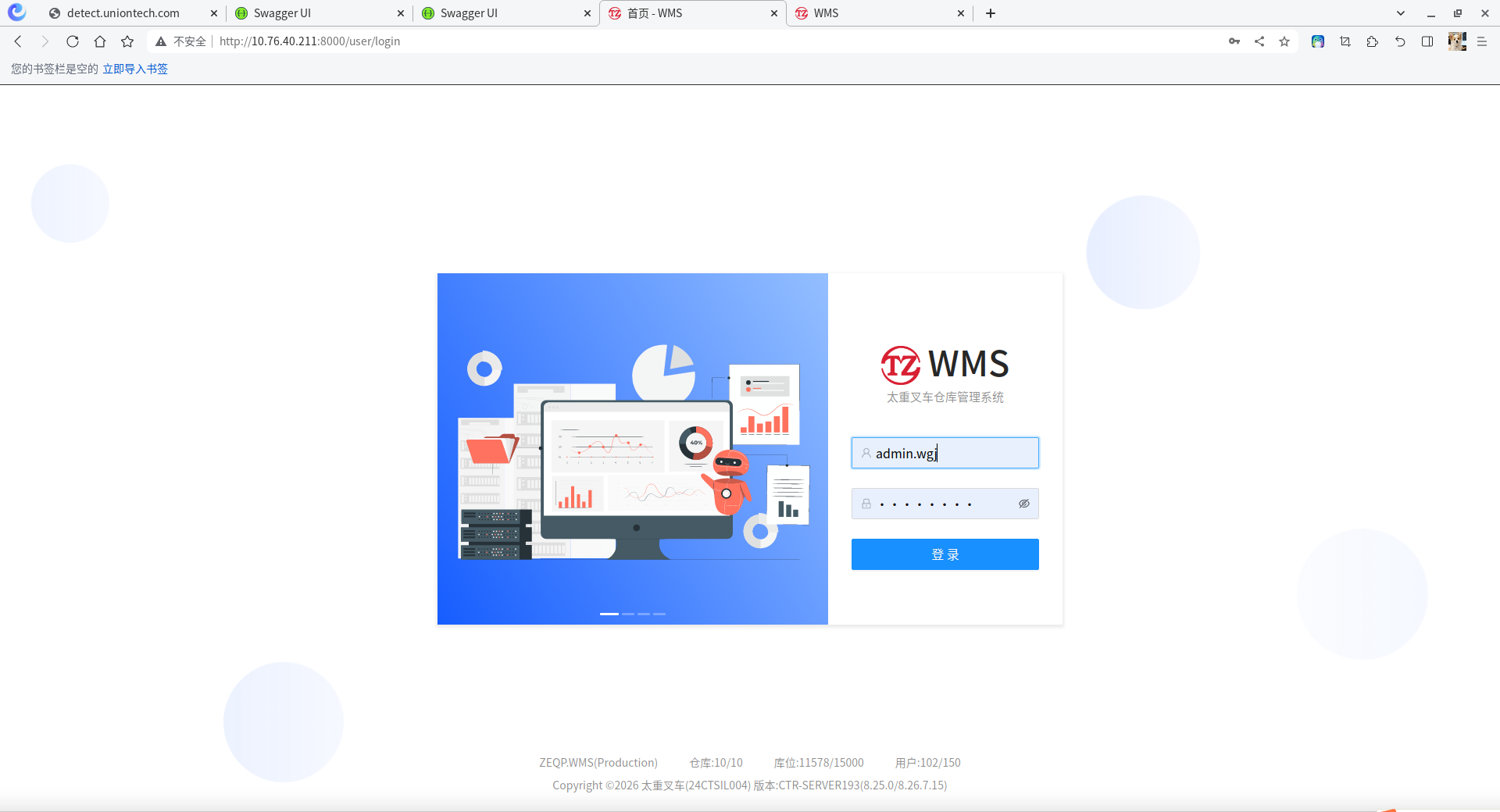
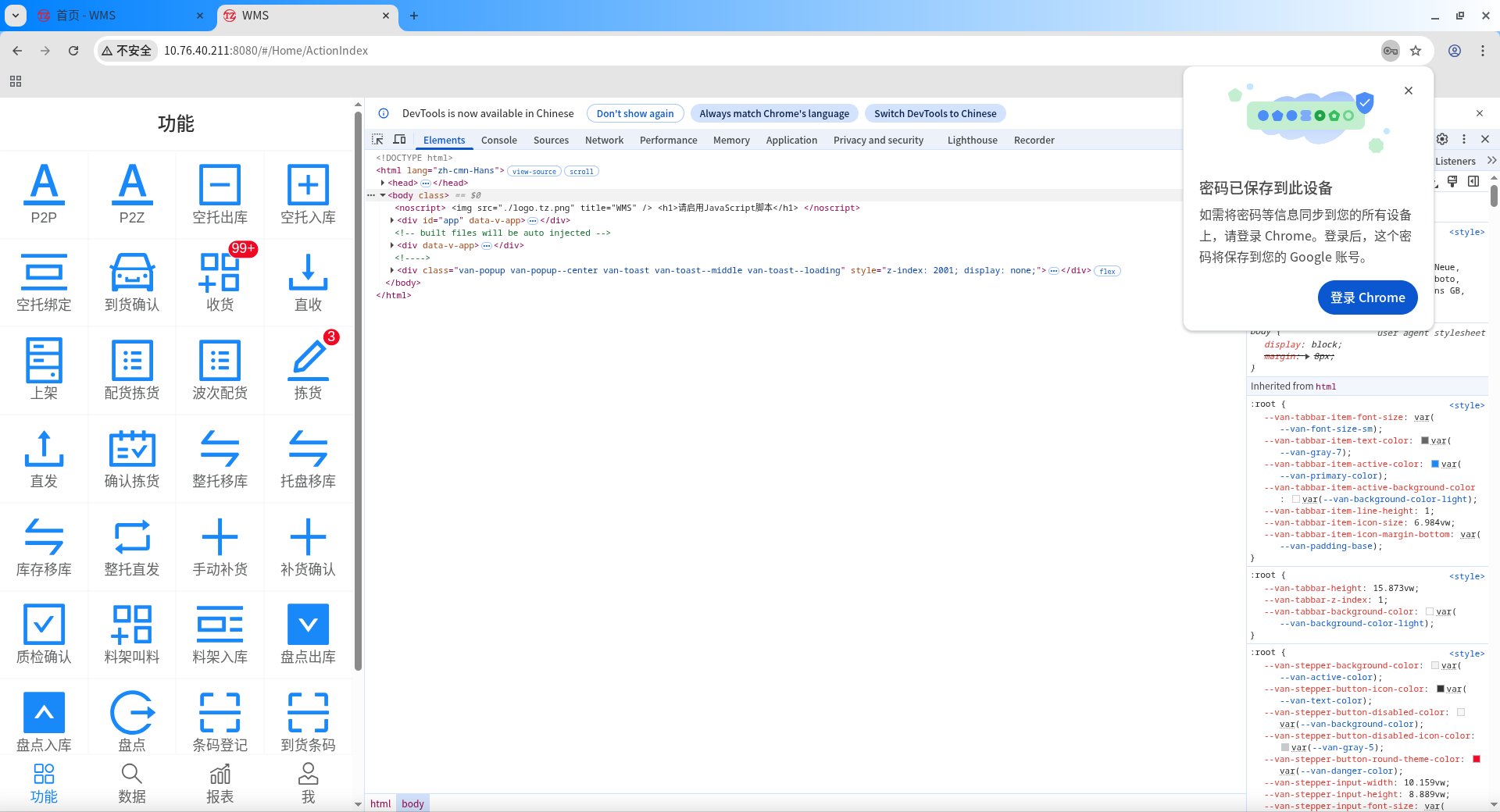
在统信 UOS 服务器本机使用不同浏览器,对 WMSWeb 电脑端(http://10.76.40.211:8000)进行登录、查询等基础网页操作测试。
| 序号 | 客户端操作系统 | 浏览器 | 适配测试方法 | 测试结果 |
|---|---|---|---|---|
| 1 | 统信 UOS V20 | Google Chrome | 网页操作测试,如登陆、查询等操作 | ✅ 正常 |
| 2 | 统信 UOS V20 | 统信浏览器(系统自带) | 网页操作测试,如登陆、查询等操作 | ✅ 正常 |
1.Google Chrome 登录成功页面: 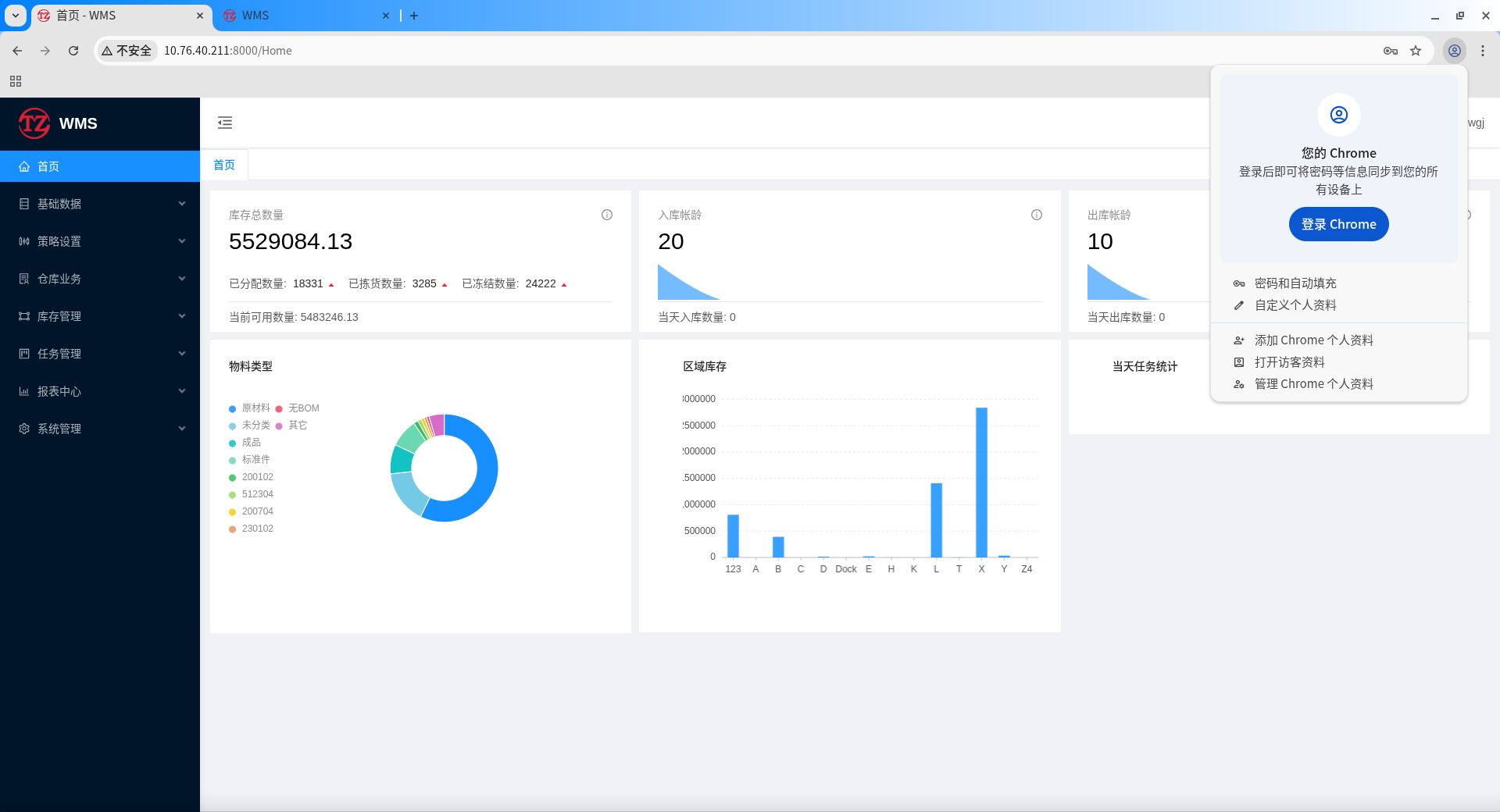
2.统信浏览器(系统自带)登录成功页面 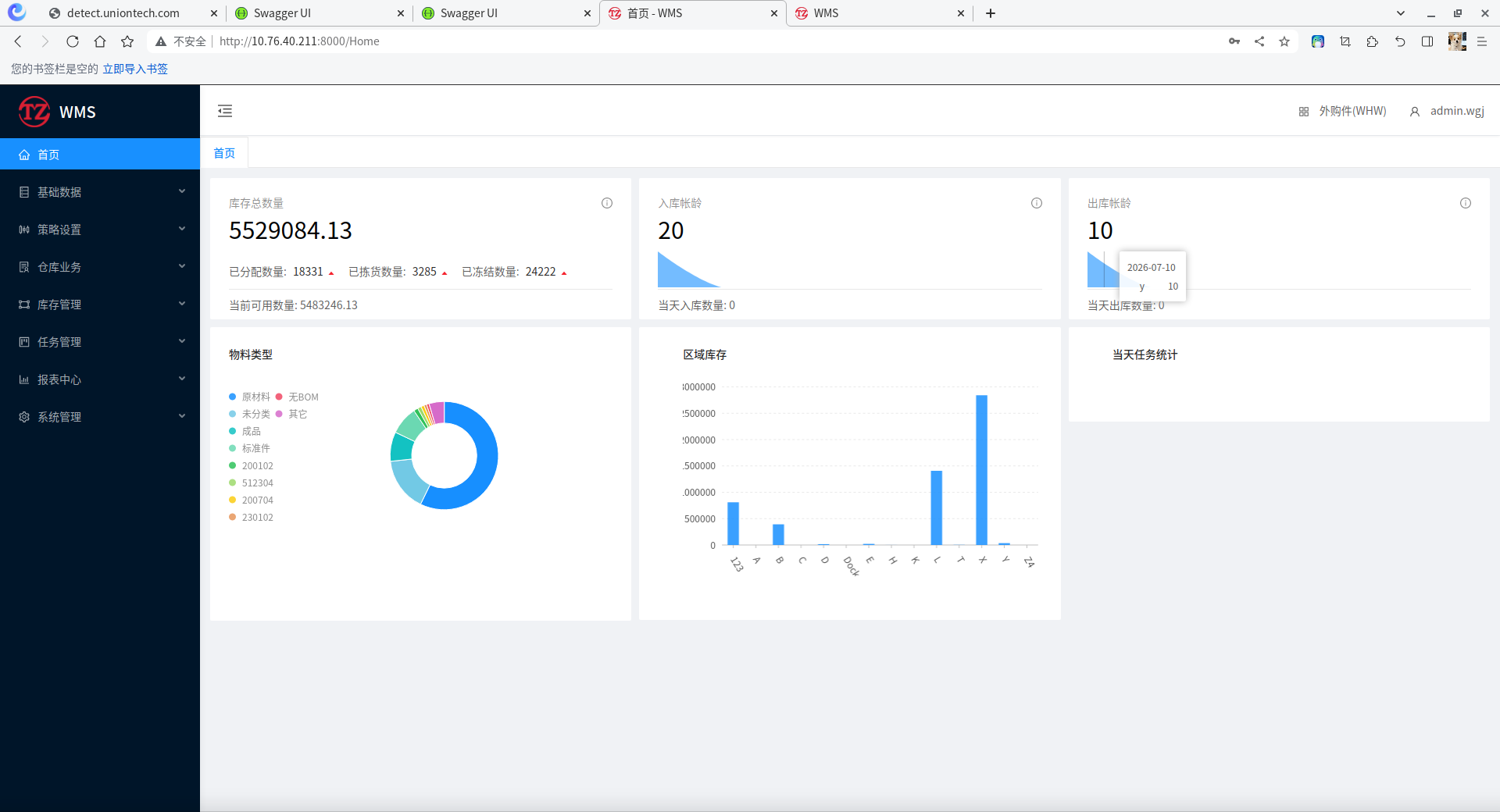
十、版本更新流程
以 API 为例,DI 替换对应名称即可。
步骤 1:停止服务
sudo systemctl stop giant-api步骤 2:覆盖新文件
方式一:命令行操作
# /path/to/new/ 为新版本文件的实际路径(U盘更新文件路径)    /opt/wms/Giant.Api/为部署文件的路径
sudo cp -r /path/to/new/Giant.Api/* /opt/wms/Giant.Api/
# 赋予可执行权限(SCD打包方式每次覆盖文件后都需要重新赋权)
sudo chmod +x /opt/wms/Giant.Api/Giant.Api
方式二:可视化文件管理器操作
打开统信 UOS 文件管理器,导航到
文件位置将新版本文件全选复制,粘贴到该目录,选择"全部替换"
替换完成后,仍需在终端执行赋权命令(文件管理器无法设置可执行权限):
bashsudo chmod +x /opt/wms/Giant.Api/Giant.Api
步骤 3:启动服务并验证
sudo systemctl start giant-api
sudo systemctl status giant-api
十一、日常运维命令
服务管理
# 重启服务
sudo systemctl restart giant-api
sudo systemctl restart giant-di

# 查看实时日志
journalctl -u giant-api -f
journalctl -u giant-di -f

# 查看端口监听
ss -tlnp | grep -E '8075|8053'
Nginx 管理
sudo systemctl reload nginx    # 修改配置后重载
sudo systemctl restart nginx   # 重启
sudo nginx -t                  # 校验配置语法
systemctl status nginx         # 查看状态
防火墙管理
sudo ufw status                # 查看规则
sudo ufw allow 端口/tcp        # 放行端口
sudo ufw delete allow 端口/tcp # 删除规则
sudo ufw reload                # 重载规则
十二、常见问题排查
ErrorCode 601 授权机器名不正确
hostname
sudo hostnamectl set-hostname CTR-SERVER193
sudo systemctl restart giant-api
SQL Server 连接失败
先确认 ZEQP_Root_CA 根证书是否已经导入系统信任库,再检查网络连通性:
nc -zv 10.76.99.19 1433CORS 跨域错误
检查 appsettings.Production.json 中 AllowedOrigins 是否包含前端地址,修改后重启 API:
sudo systemctl restart giant-apiDI 服务启动失败(Unix X509Store 错误)
确认证书配置使用的是 pfx 文件路径:
"Certificates": {
  "Default": {
    "Path": "/opt/wms/certs/kestrel.pfx",
    "Password": "zeqp@2025"
  }
}
前端页面显示异常
清除浏览器缓存:Ctrl + Shift + R,或开无痕窗口重新访问。
API 启动报错:The path must be absolute
错误信息:
Unhandled exception. System.ArgumentException: The path must be absolute. (Parameter 'root')
   at Microsoft.Extensions.FileProviders.PhysicalFileProvider..ctor(String root, ExclusionFilters filters)
   at Giant.Api.Program.Main(String[] args) in Program.cs:line 204
已放弃 (核心已转储)原因:appsettings.Production.json 中存在 Windows 格式的路径(如 E:\\wms\\upload),未改为 Linux 绝对路径。
找到相关路径配置项,改为 Linux 格式:
"UploadPath": "/opt/wms/upload"修改完成后重新运行服务即可。