打印操作设置
驱动安装
- 安装驱动软件 ZT111 工业打印机支持
- 标签打印软件 BarTender
A.驱动下载: B.下载后安装步骤如下:
双击运行界面
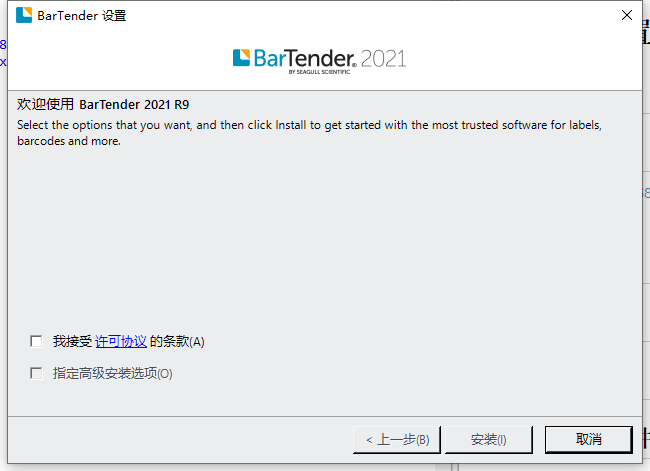
勾选接受许可协议条款,然后点击安装,如下图
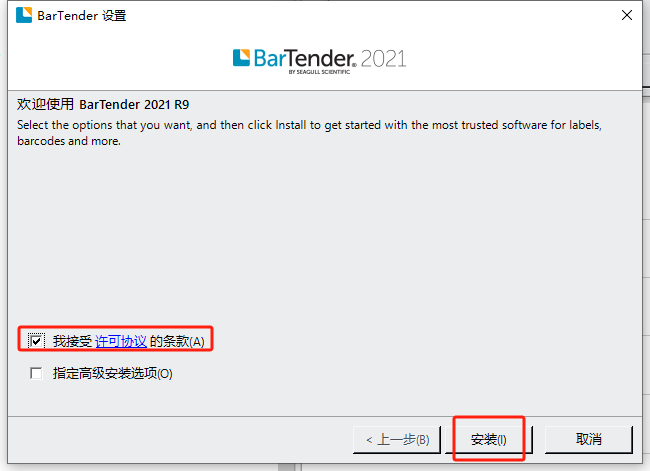
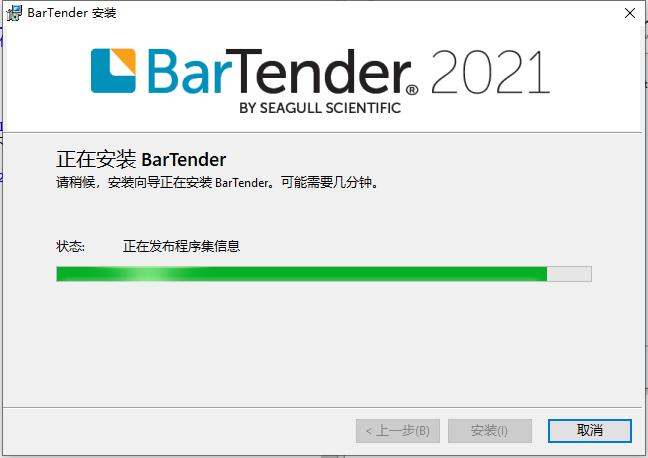
安装等待,如下图
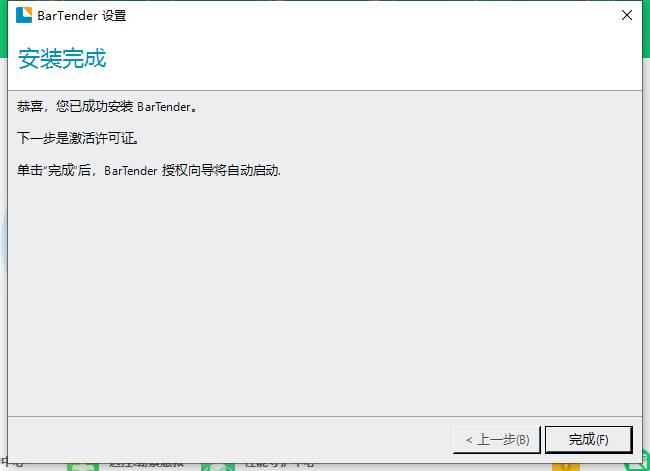
点击完成,即可完成驱动安装,如下图
打印测试
打开驱动软件,如下图: 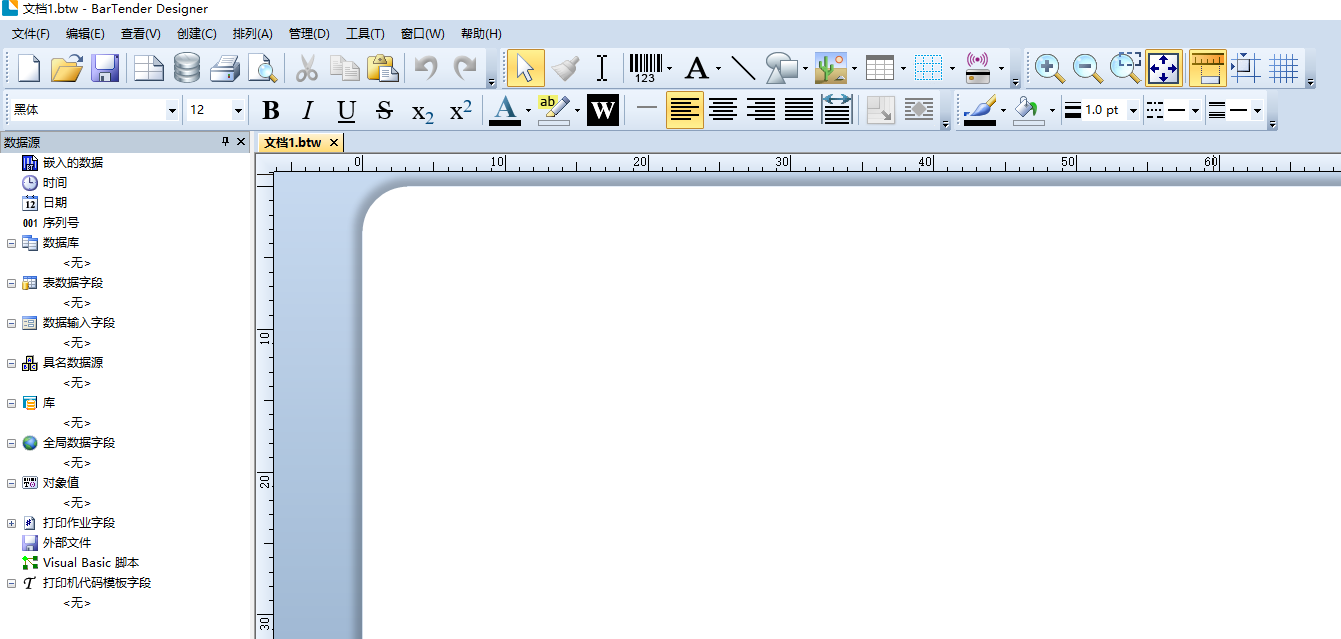
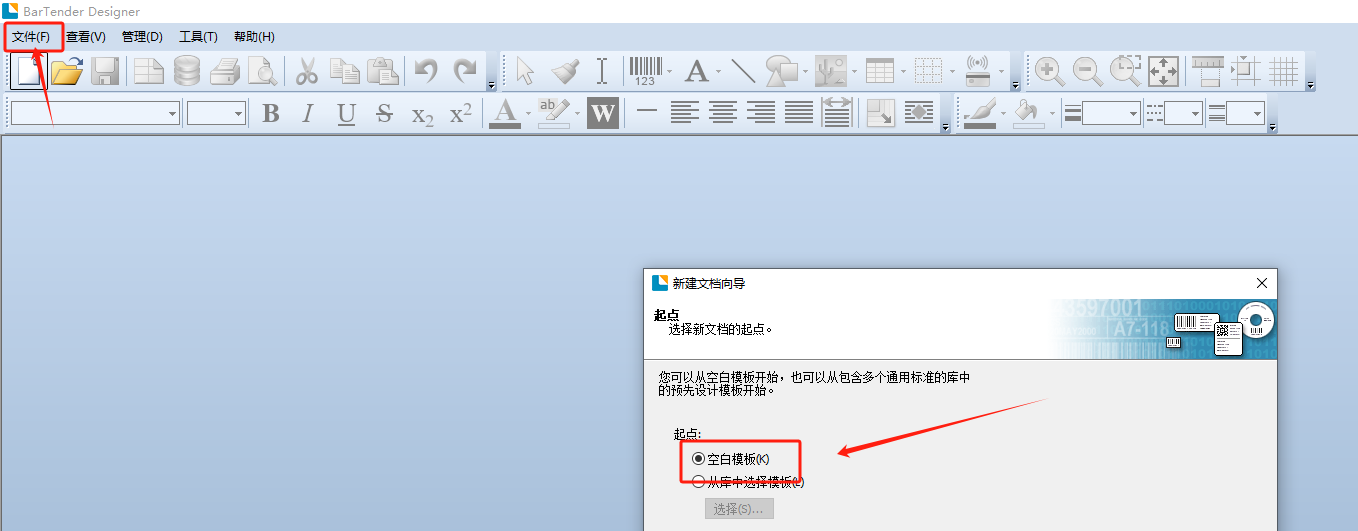
选择文件-新建-空白模板-如下图:
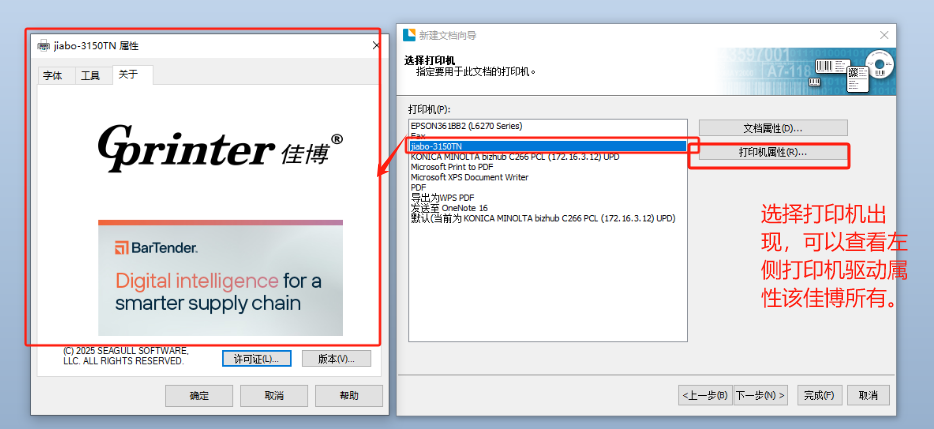
选择你给打印机驱动命名的驱动名称,如下图:
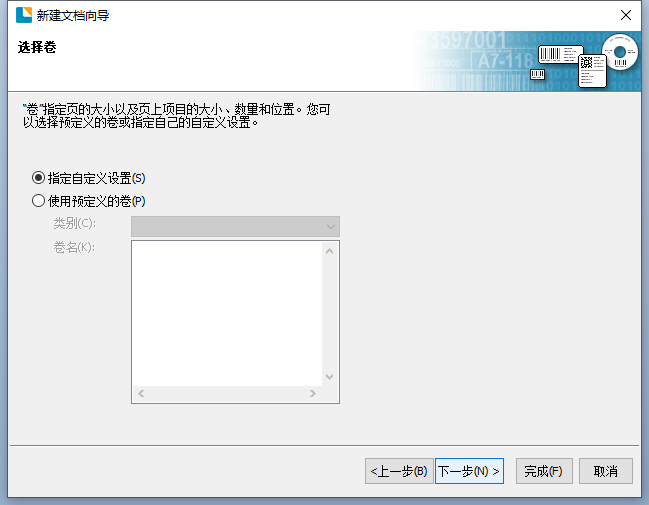
指定自定义设置,下一步,如下图:
每页项目数,下一步,如下图:
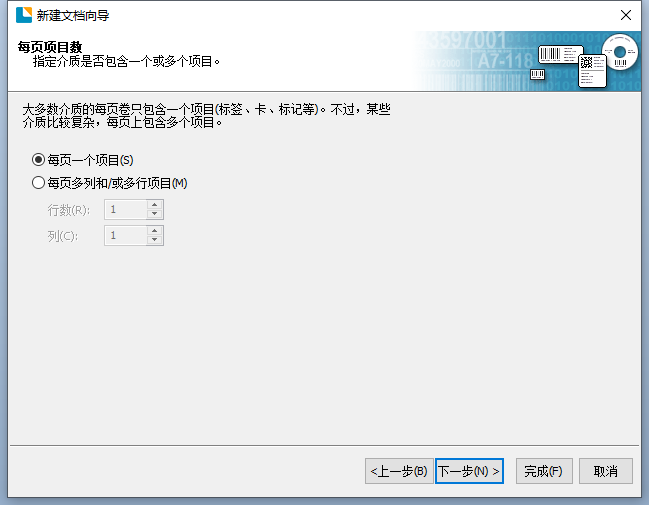
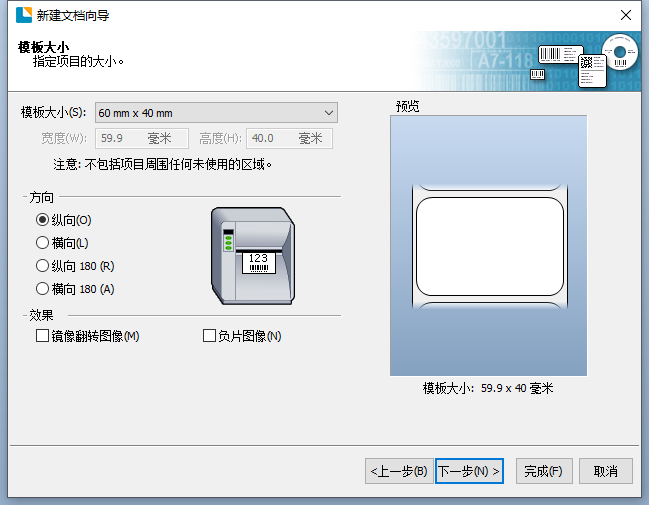
其中侧边和打印的项目形状视现场情况决定,点击下一步,选择模板打下,如下图:
模板大小,视现场情况决定,这里选择60mmx40mm,方向为纵向,点击完成。
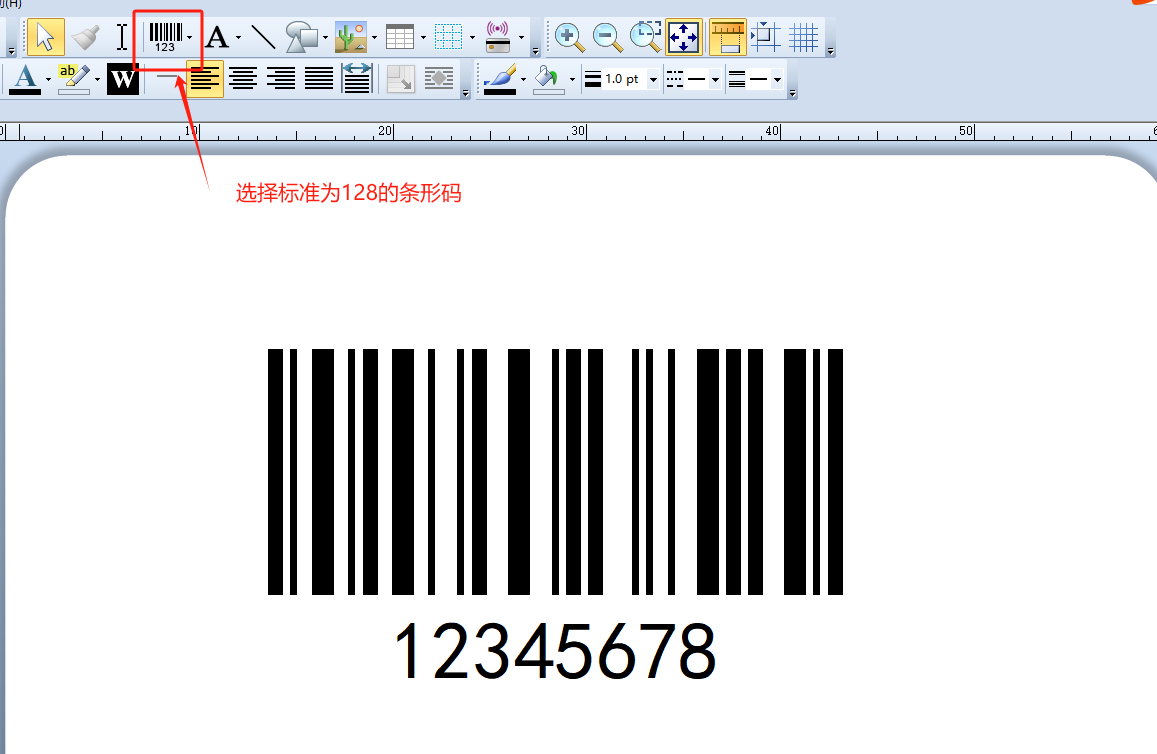
在工具图标栏中选择国际标准为128的图形码,放入到编辑区,如下图:
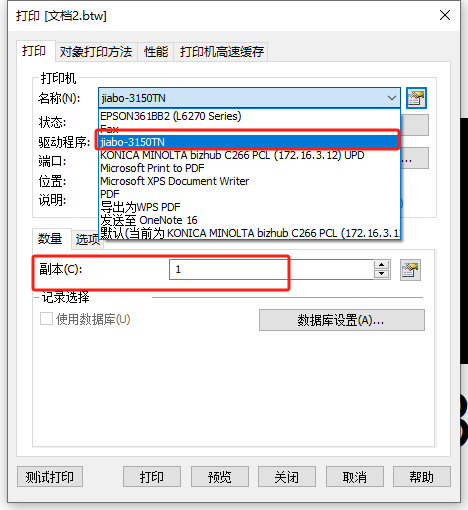
选择文件-打印-找到你的驱动名称,选择打印,等待打印机完成打印,即完成打印测试,如下图:
WSM系统与打印联动
进入WMS系统,点击系统设置-数据字典-在搜索栏中关键字输入:LabelPrint_Template,点击查询,出现如下结果,如下图:

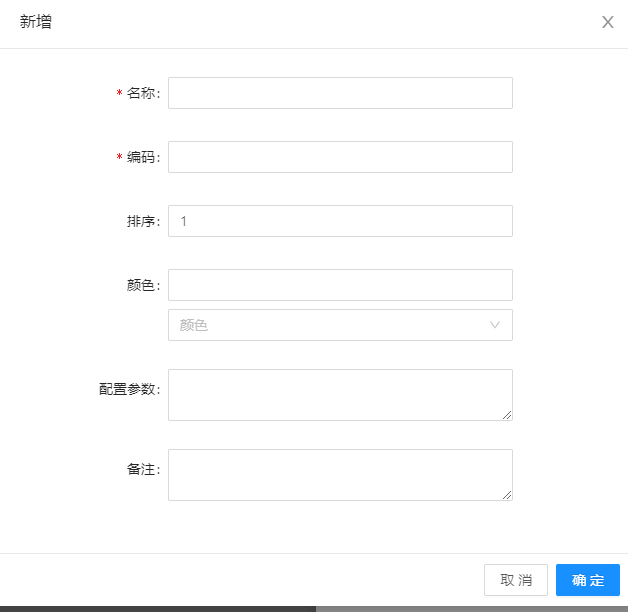
选择字典项-点击添加字典-分别添加a.托盘 b.物料 c.库位 共3项,如下图:
注:编号的内容必须与开发人员进行对接后,名称要与打印模板名称对应。模板文件将根据文件名称与中间件服务进行关联

下载打印中间件
ZEQP.BarTenderService.rar
下载完成后进行解压,找到Template文件夹,如下图:
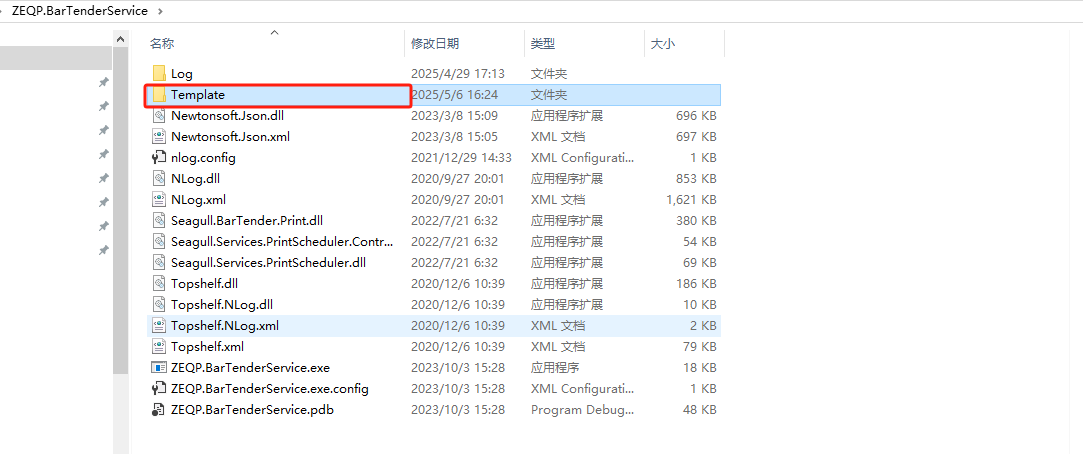
注:模板文件根据项目现场情况向公司开发人员索要对应的模板文件,并将模板文件放置到该Template文件夹下,其中,文件名称必须和WMS字典中的Code名称一一对应,如下图:。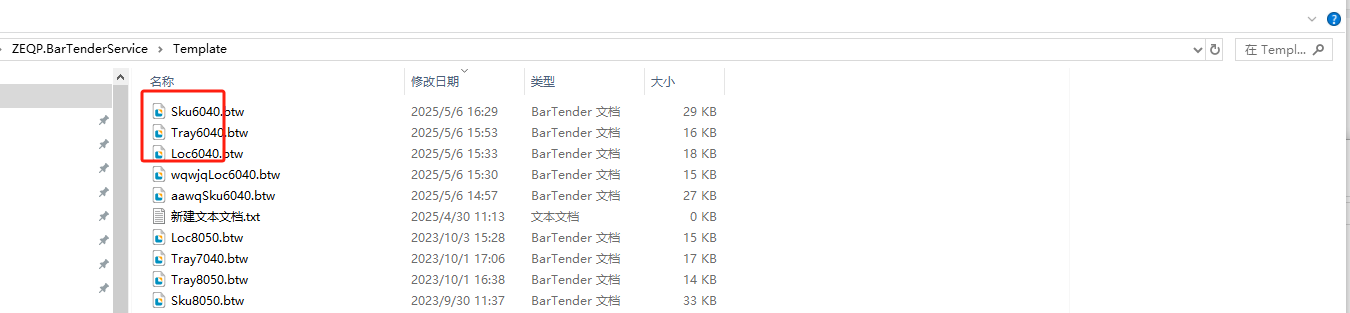
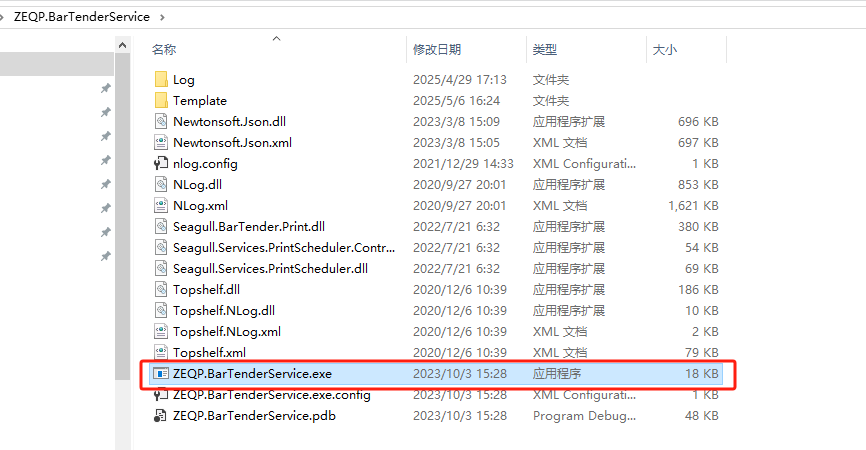
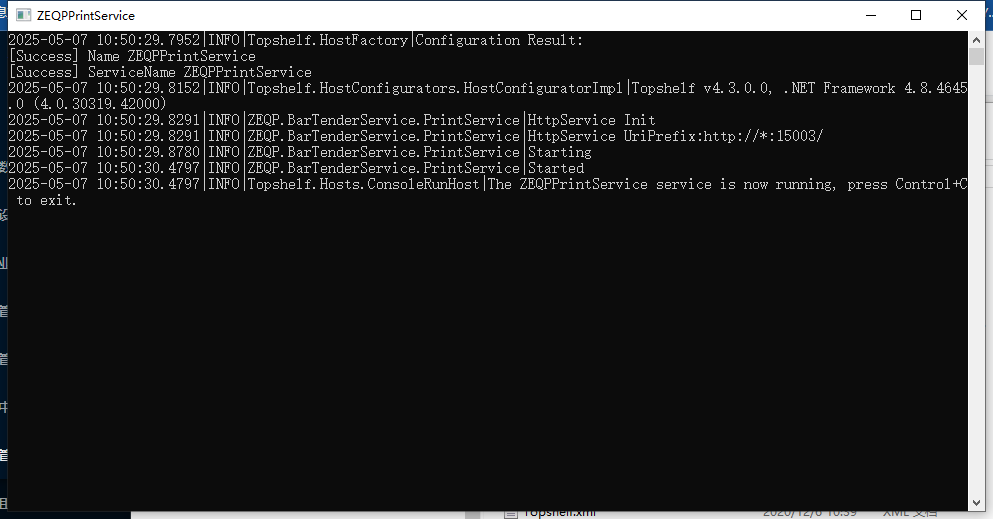
打开中间件程序,在解压目录中找到ZEQP.BarTenderService.exe,并打开,如下图:
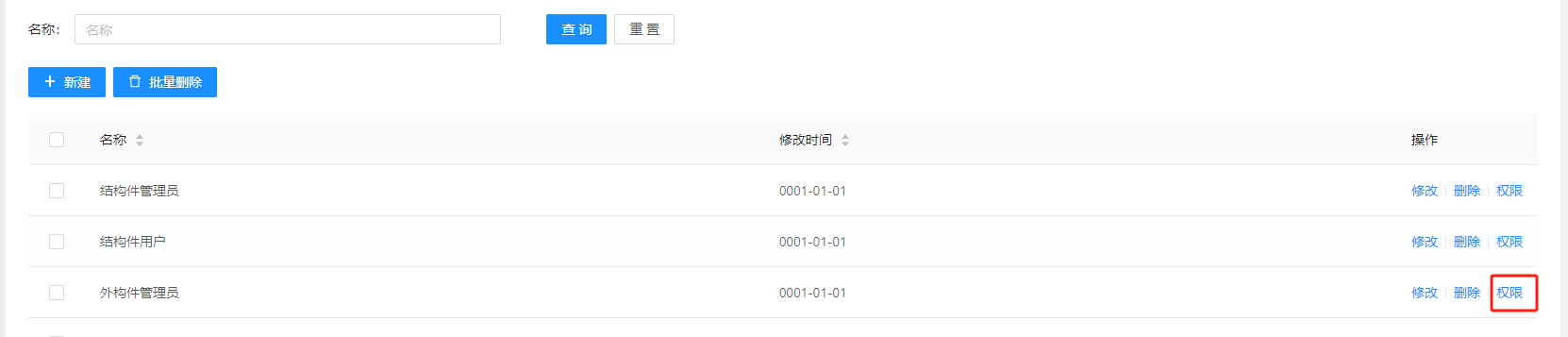
WMS系统打印按照权限授权 进入WMS系统-系统设置-角色管理-根据业务需要找到对应的角色名称,点击选项按钮,如下图:
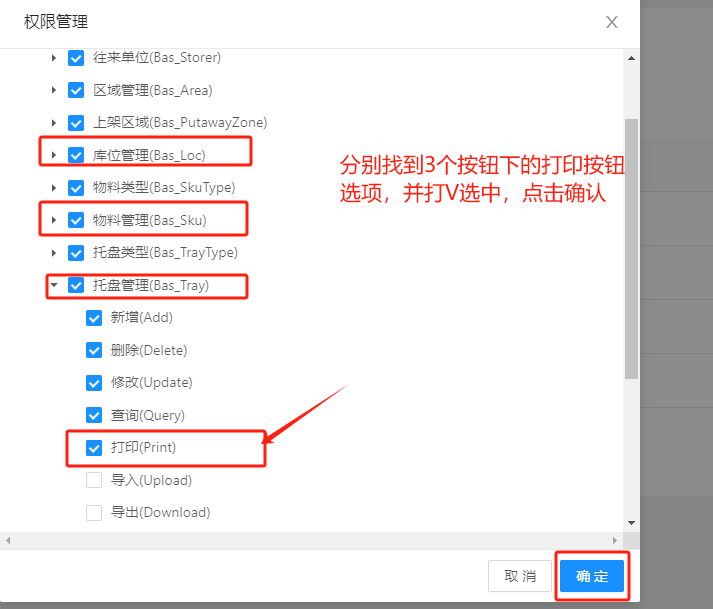
分别找到-基础数据-**A.托盘管理 B.物料管理 C.库位管理,点击下拉,找到按钮权限-打印并打勾,**如下图:
打印测试
授权完成以后,我们找一个功能进行打印,这里选择基础数据-库位管理,如下图:

注:如果系统管理员不对对应角色进行页面按钮的打印授权,是无法看到该功能的打印按钮的。
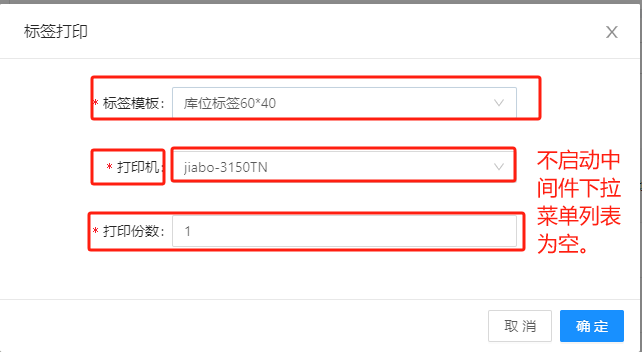
点击打印按钮,弹出如下对话框,如下图:
注:
1.如果打印机下拉列表没有任何数据,请上文提到的中间件程序ZEQP.BarTenderService.exe
2.不同基础功能对应的标签模板不通,请选择对应的标签模板,否则无法正常打印