SQLServer 安装
下载
安装SQL Server
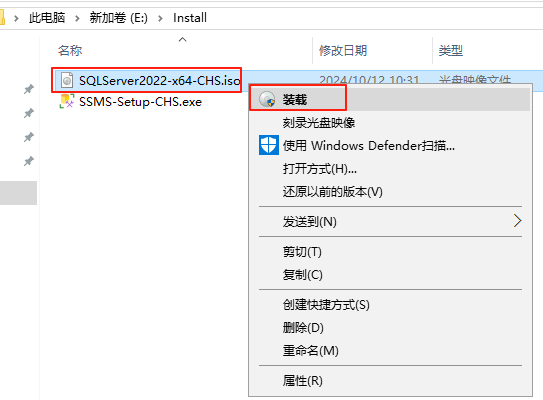
双击SQLServer2022-x64-CHS.iso文件装载iso
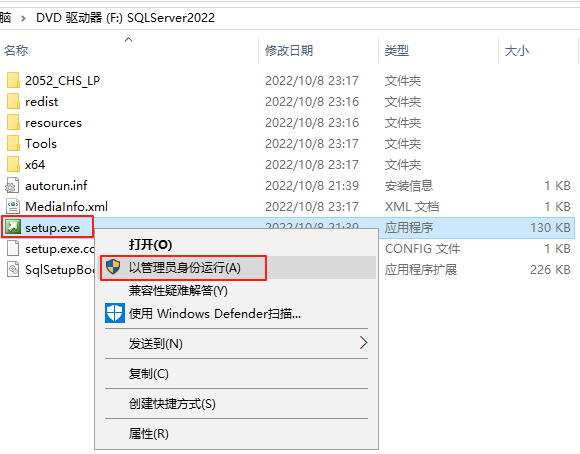
以管理员方式运行setup.exe文件开始安装
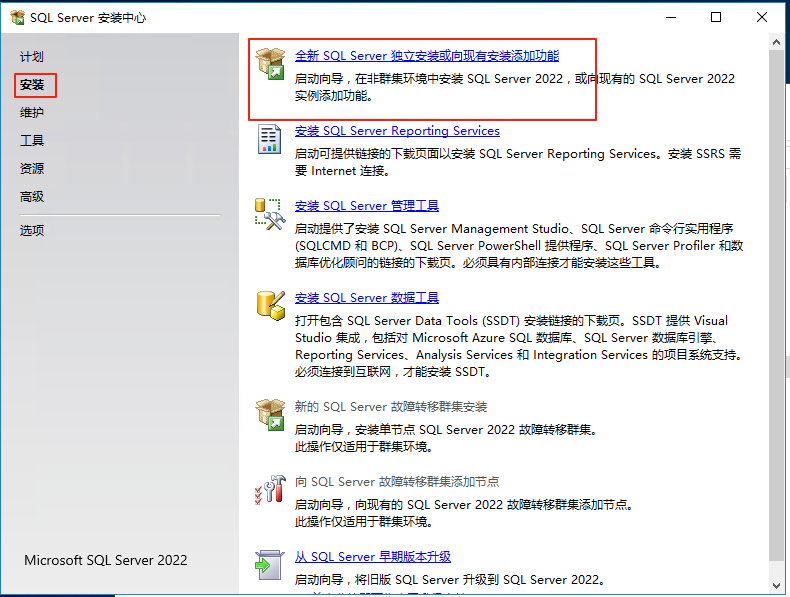
选择“全新SQL Server独立安装”
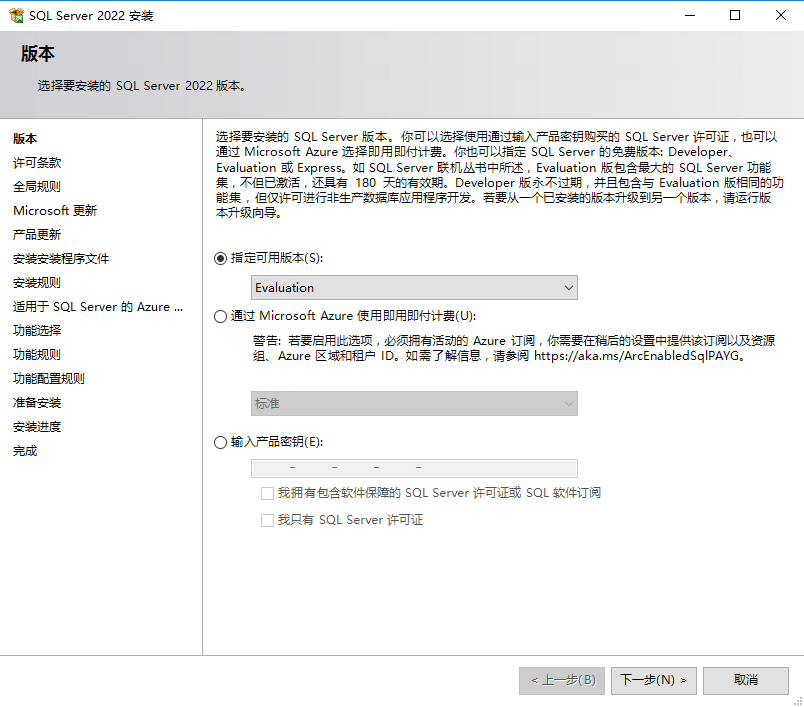
选择安装版本
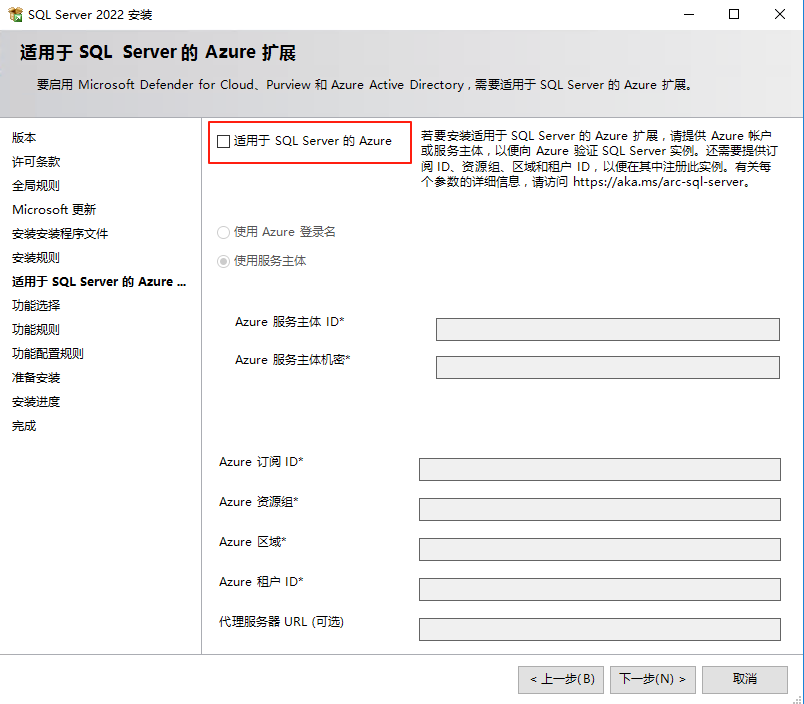
取消选择“适用于SQL Server 的 Azure"
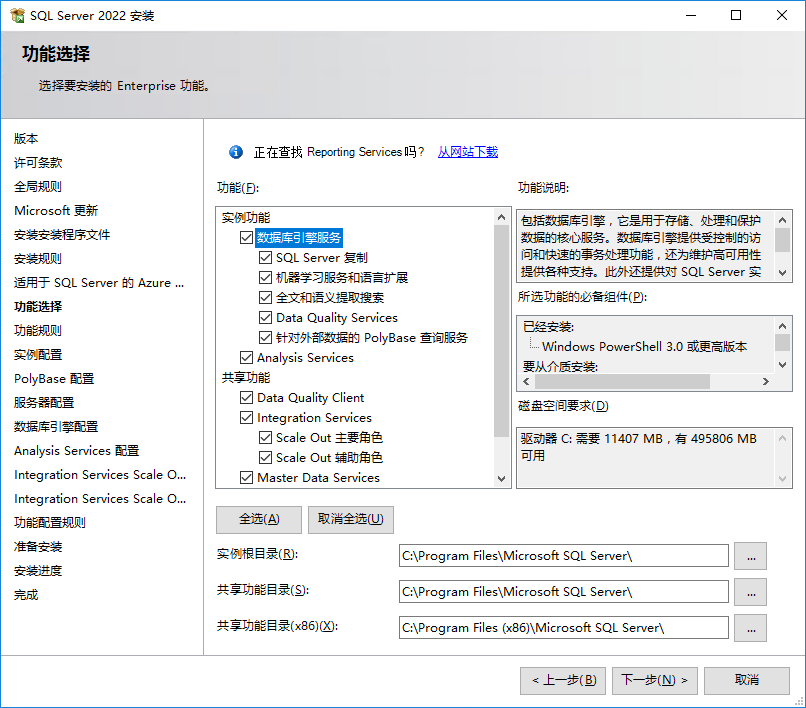
功能选择
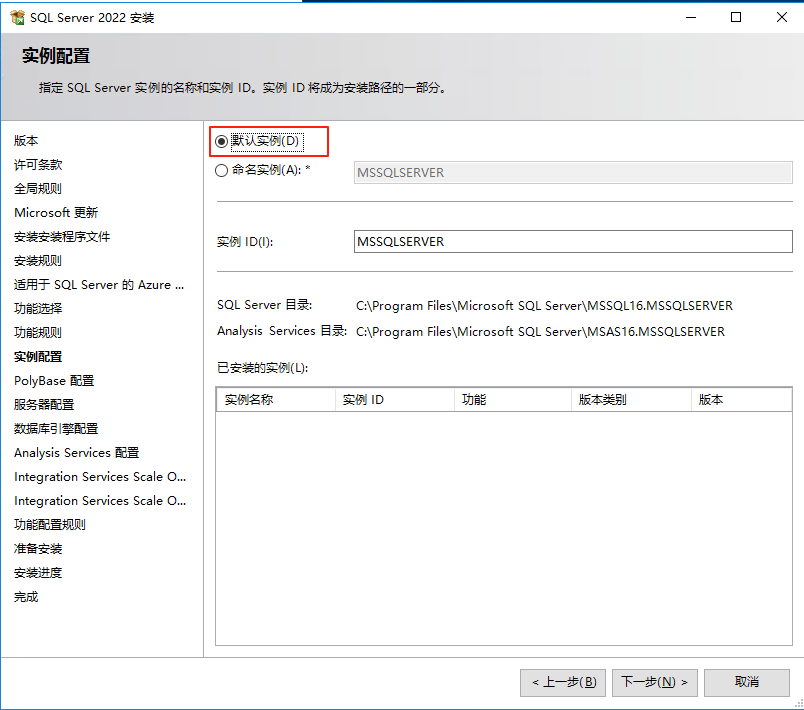
实例配置
如果全新安装就选择“默认实例” 如果系统里已经有其它实例,就给实例命名一个新的名字
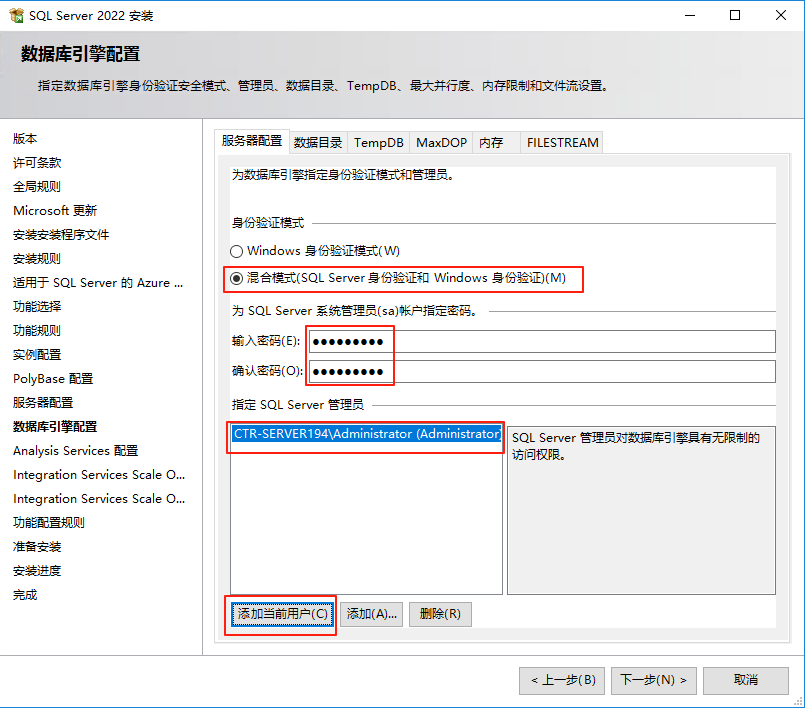
- 数据库引擎配置
身份认证选择“混合模式”
添加当前用户为SQL Server管理员
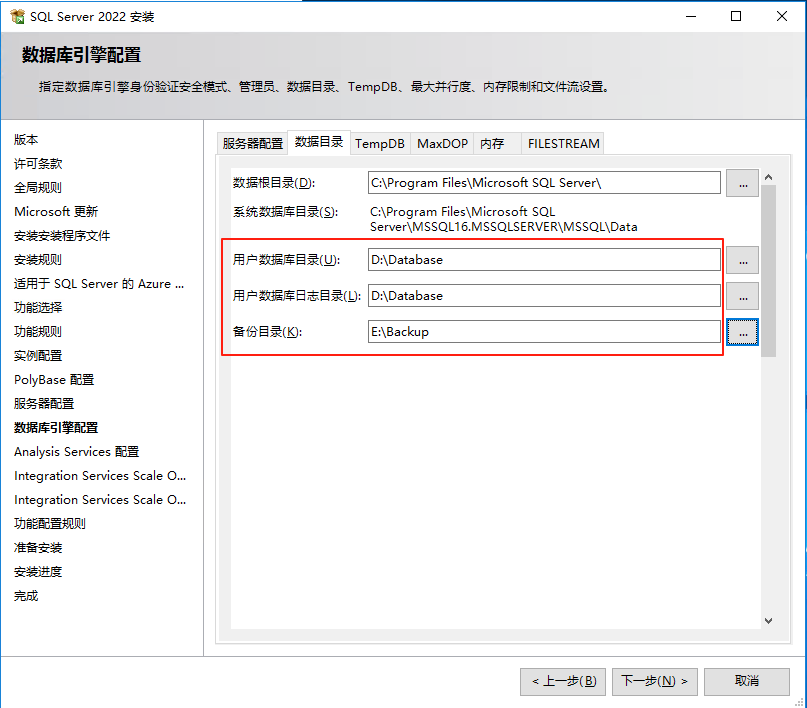
修改数据目录
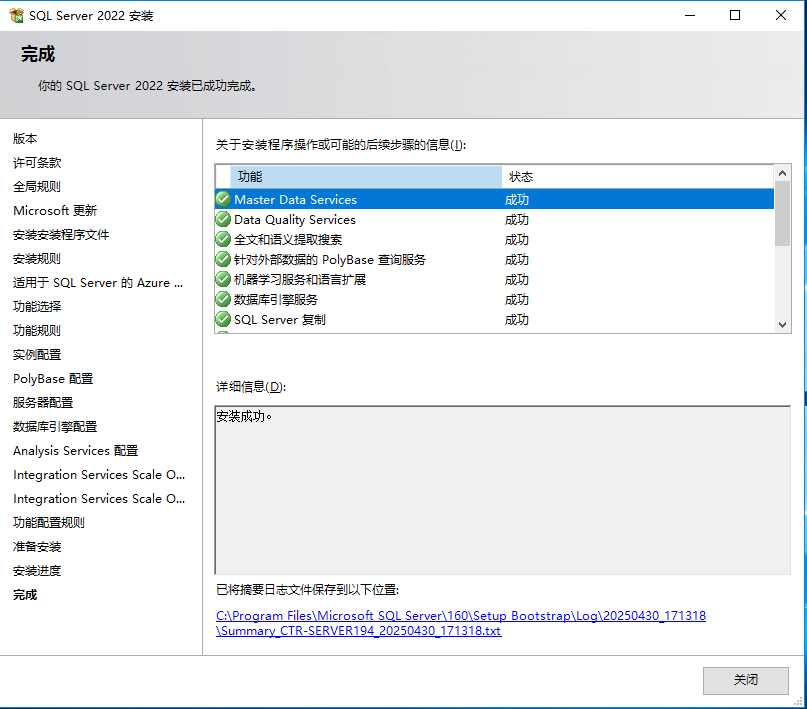
- 安装完成
安装SSMS
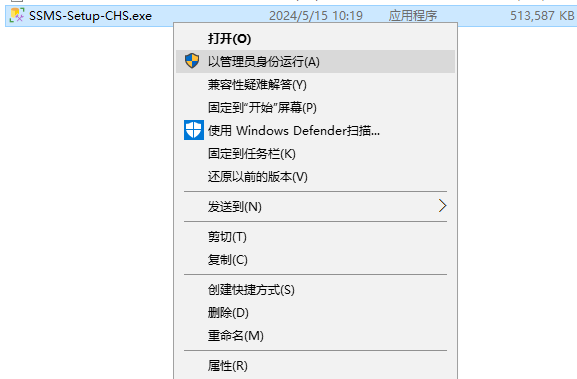
以管理员方式运行SSMS-Setup-CHS.exe
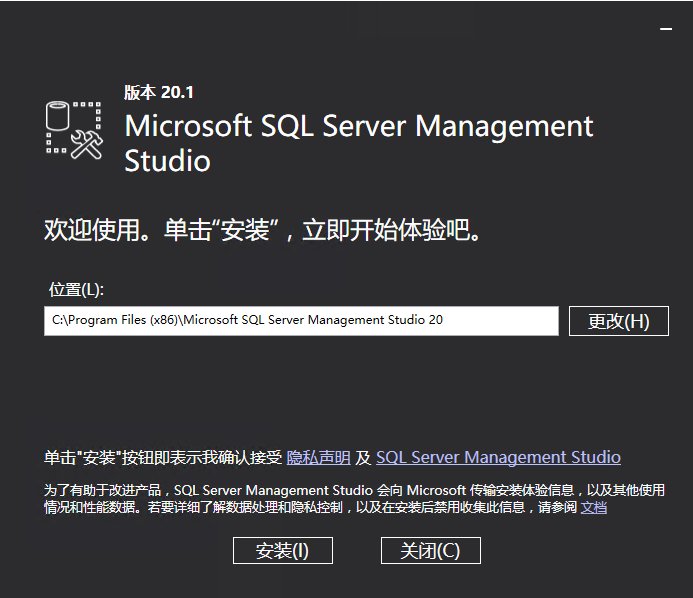
点击安装
安装完成
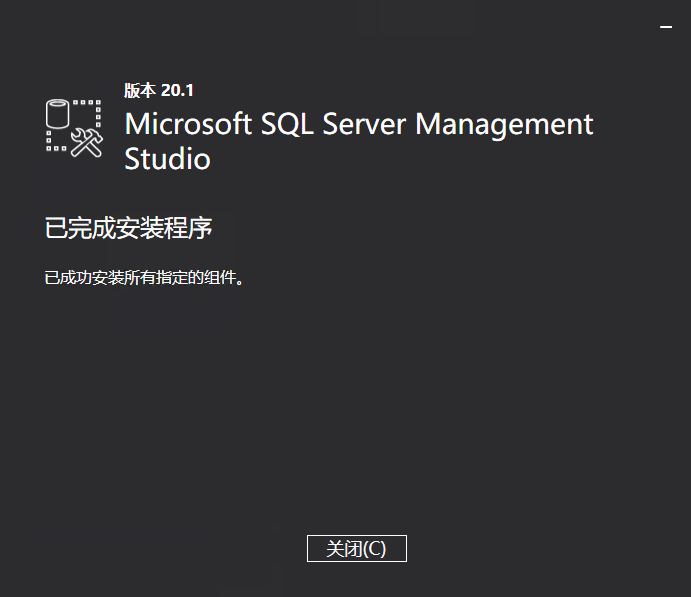
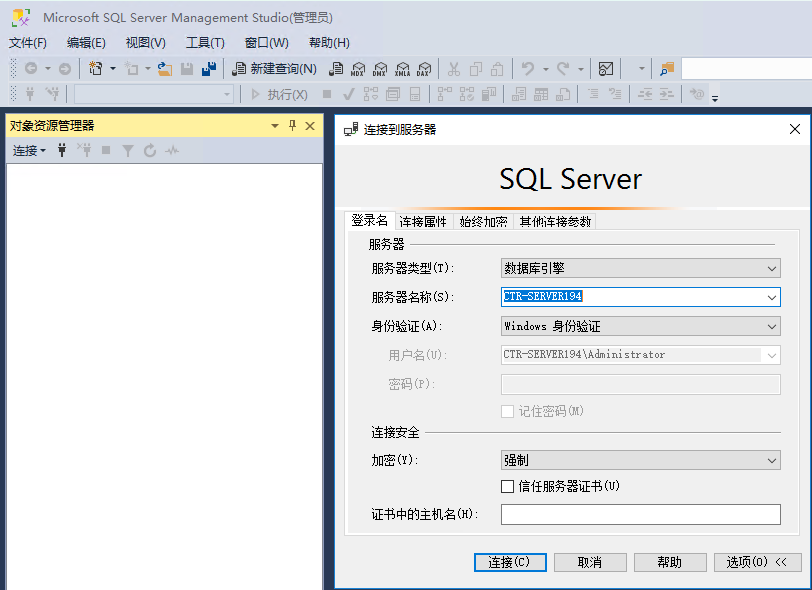
连接数据库
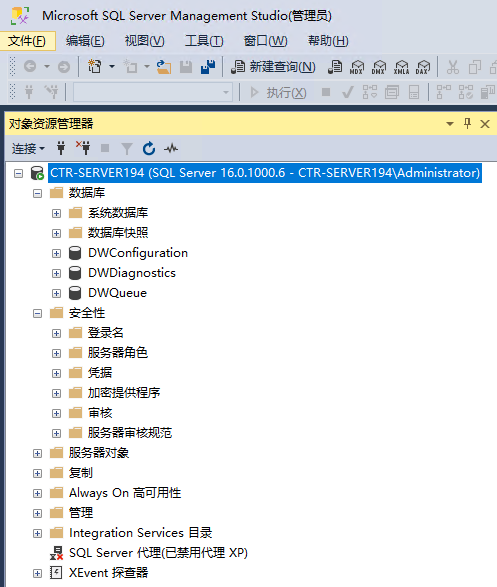
连接成功
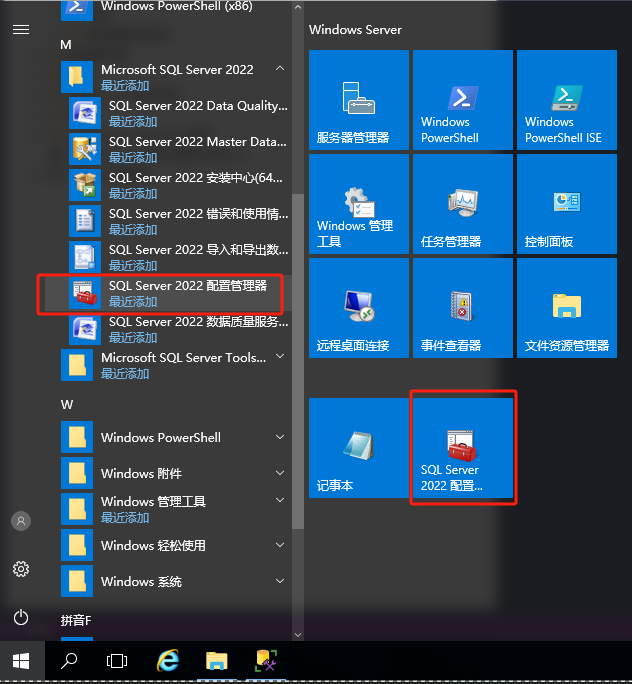
配置SQL Server
打开SQL Server配置管理器
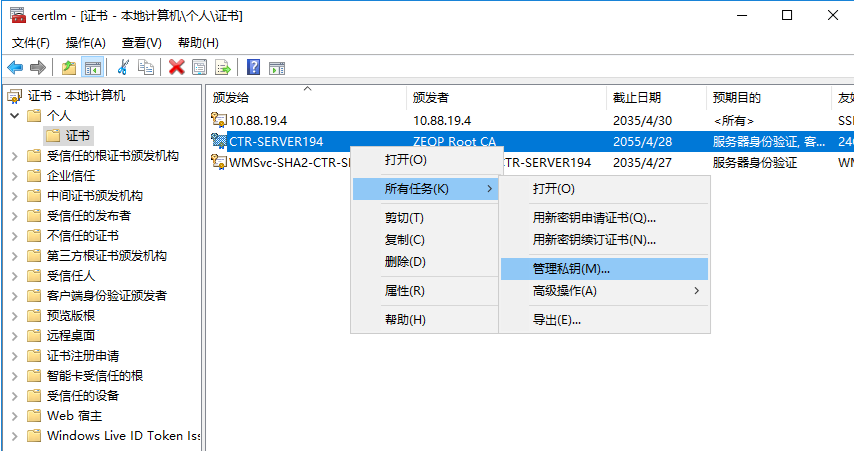
打开计算机证书管理器certlm.msc
选择“个人->证书”找到对应服务器名称的证书
右键->所有任务->管理私钥
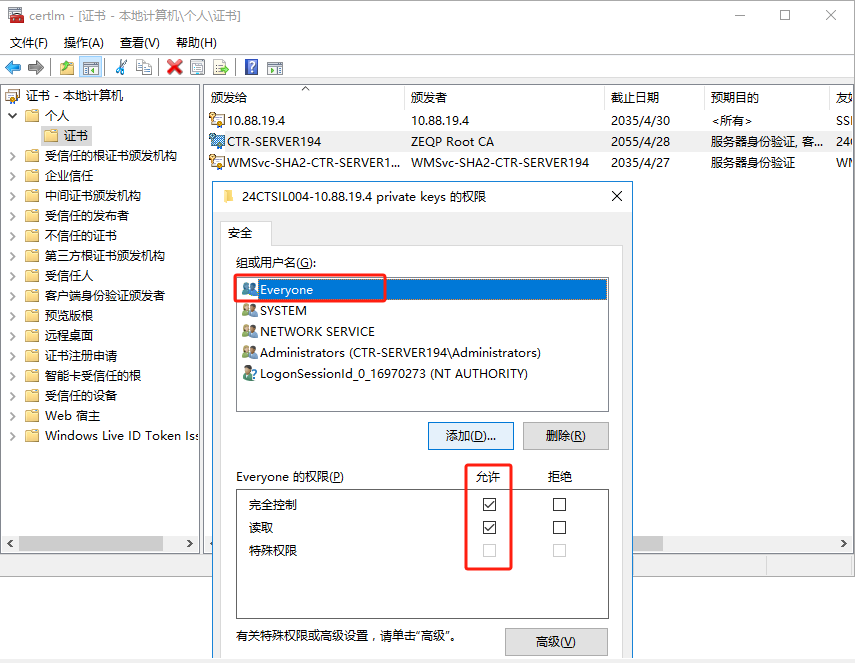
允许Everyone角色访问服务器证书私钥
修改SQL Server协议配置
选择“SQL Server配置管理器->SQL Server网络配置->MSSQLSERVER的协议”,右键选择“属性” 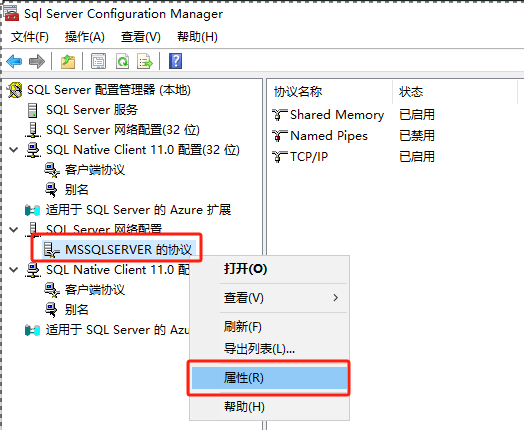
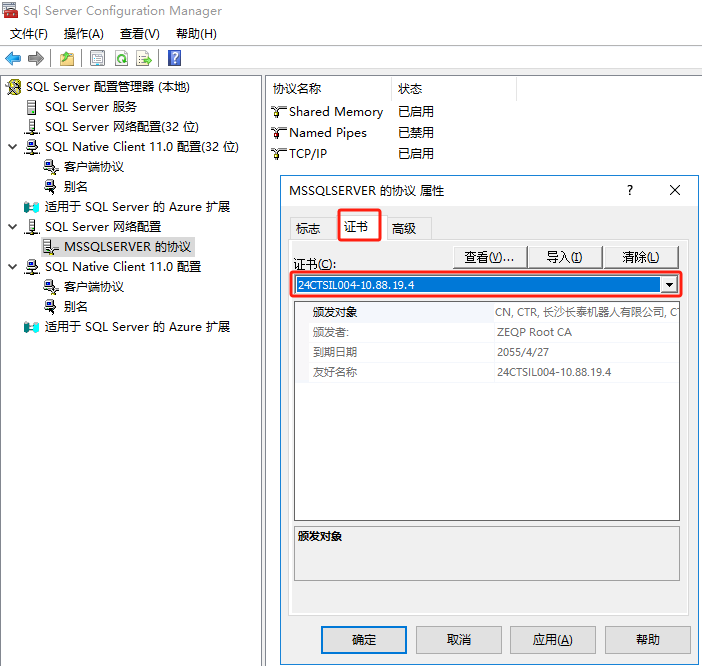
- 修改证书
把证书指定为服务器证书,然后“应用”
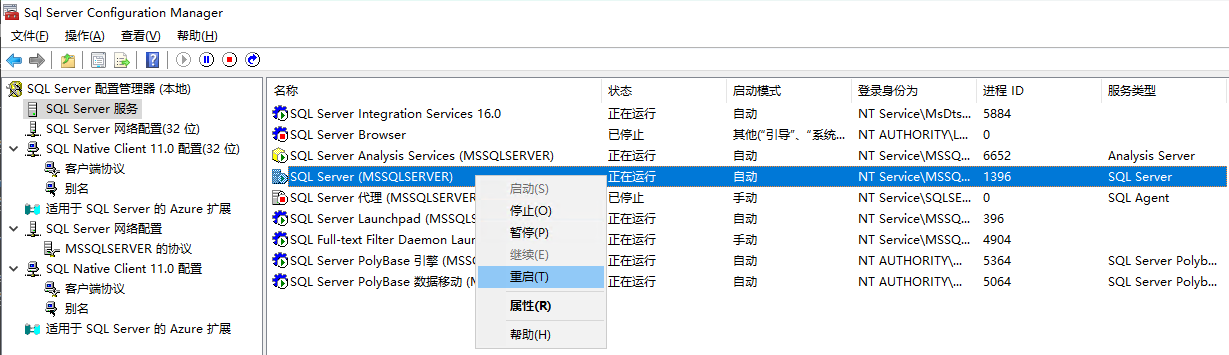
重新启动SQL Server服务
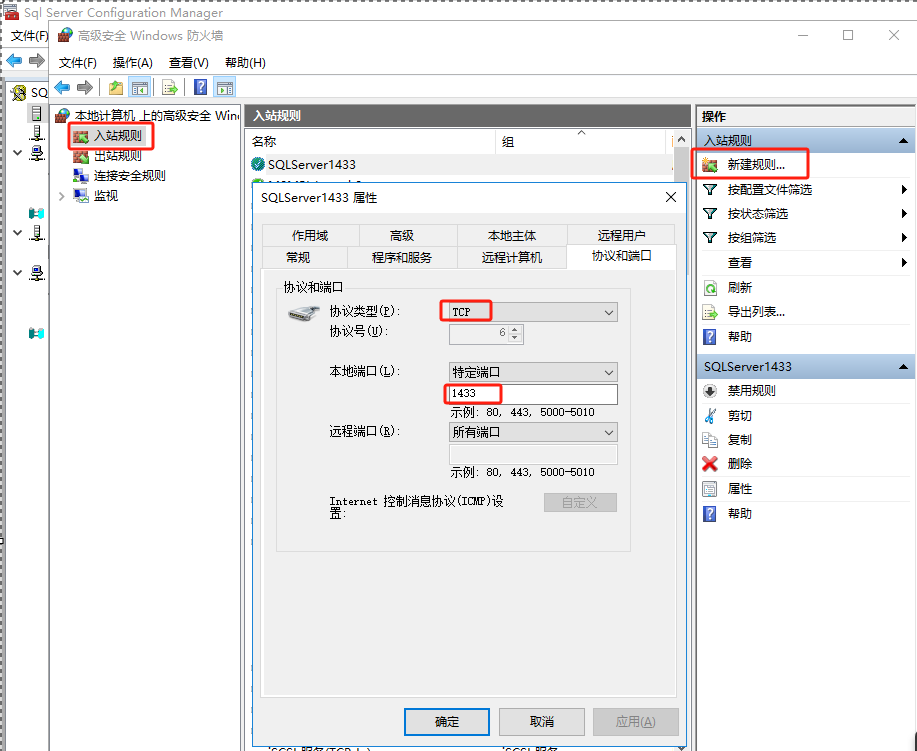
开户防火墙1433端口
前置条件
- 安装.NET Framework 4.7.2+ (下载)
注意事项
Navicat Premium 连接报错
如果报 [IM002] [Microsoft][ODBC 驱动程序管理器] 未发现数据源名称并且未指定默认驱动程序 (0)
请下载客户端驱动
客户端测试连接是否正常
使用 UDL 文件测试与 SQL Server 的连接 (帮助)