盘点
创建盘点订单
在盘点前,系统要知道需要盘点的库存范围
- 按上架区域盘点
- 按物料盘点
- 按货主盘点
- 按批次盘点
比如我们做月度盘点,要把所有物料库存全部盘一次。
我们也可以在一个订单里把所有物料一次性全包进来
也可以把盘点订单拆分,按区域,每个人负责一个区域
订单创建如下图所示
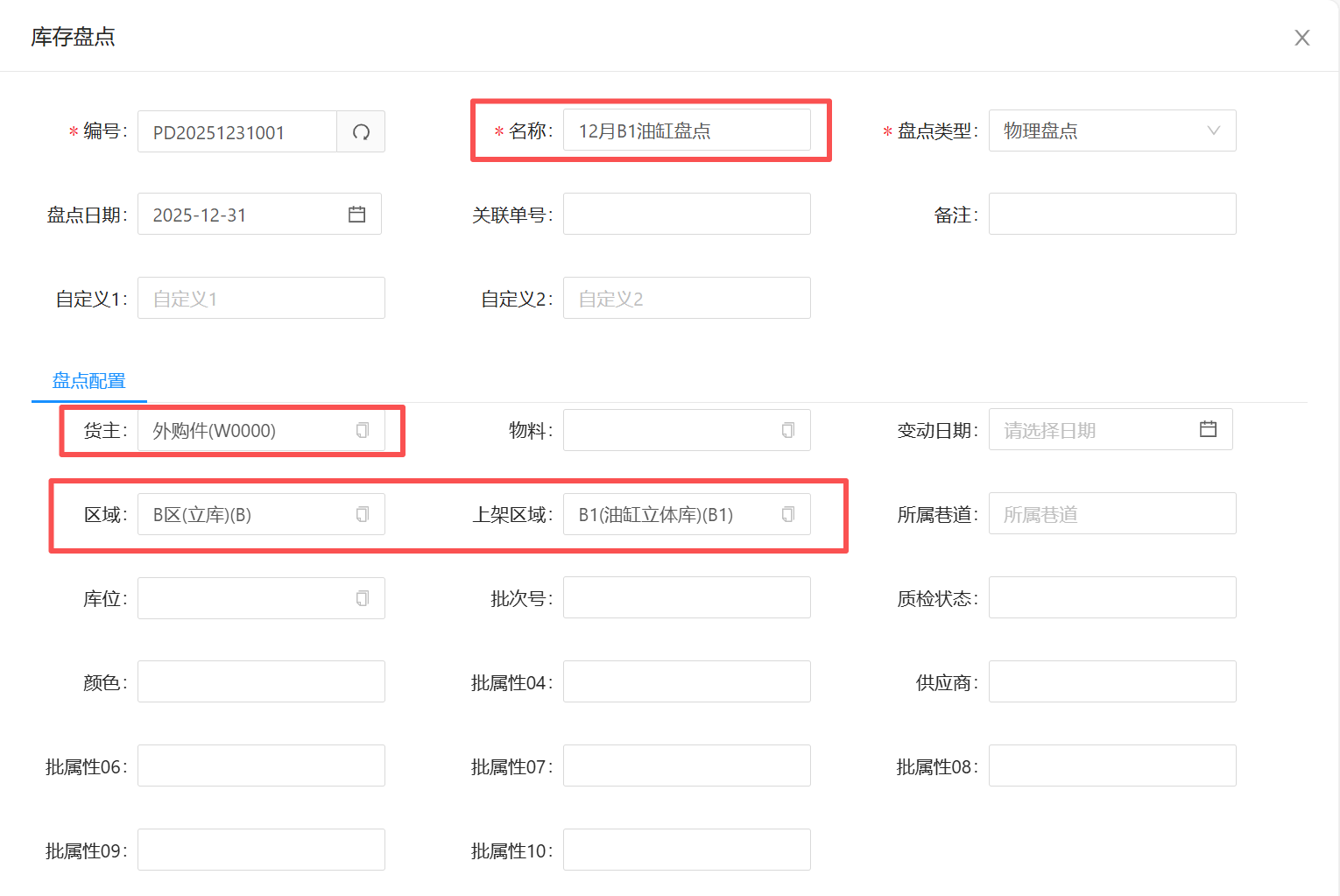
我们在盘点配置里,选择要盘点的范围
- 如果想盘点某一个货主的所有物料,我们就只选择货主一个配置就可以
- 如果只想盘点某一种物料,那我们就选择货主与物料的配置
- 如果只想盘点某一个区域的所有物料, 我们就选择货主与区域
- 如果想盘点某一个批次的物料,我们就选择货主/物料/批次
然后点“保存”按钮,系统就自动根据盘点配置的范围,创建盘点订单
开始盘点
当仓库人员确认盘点范围与需要盘点的数据没有问题
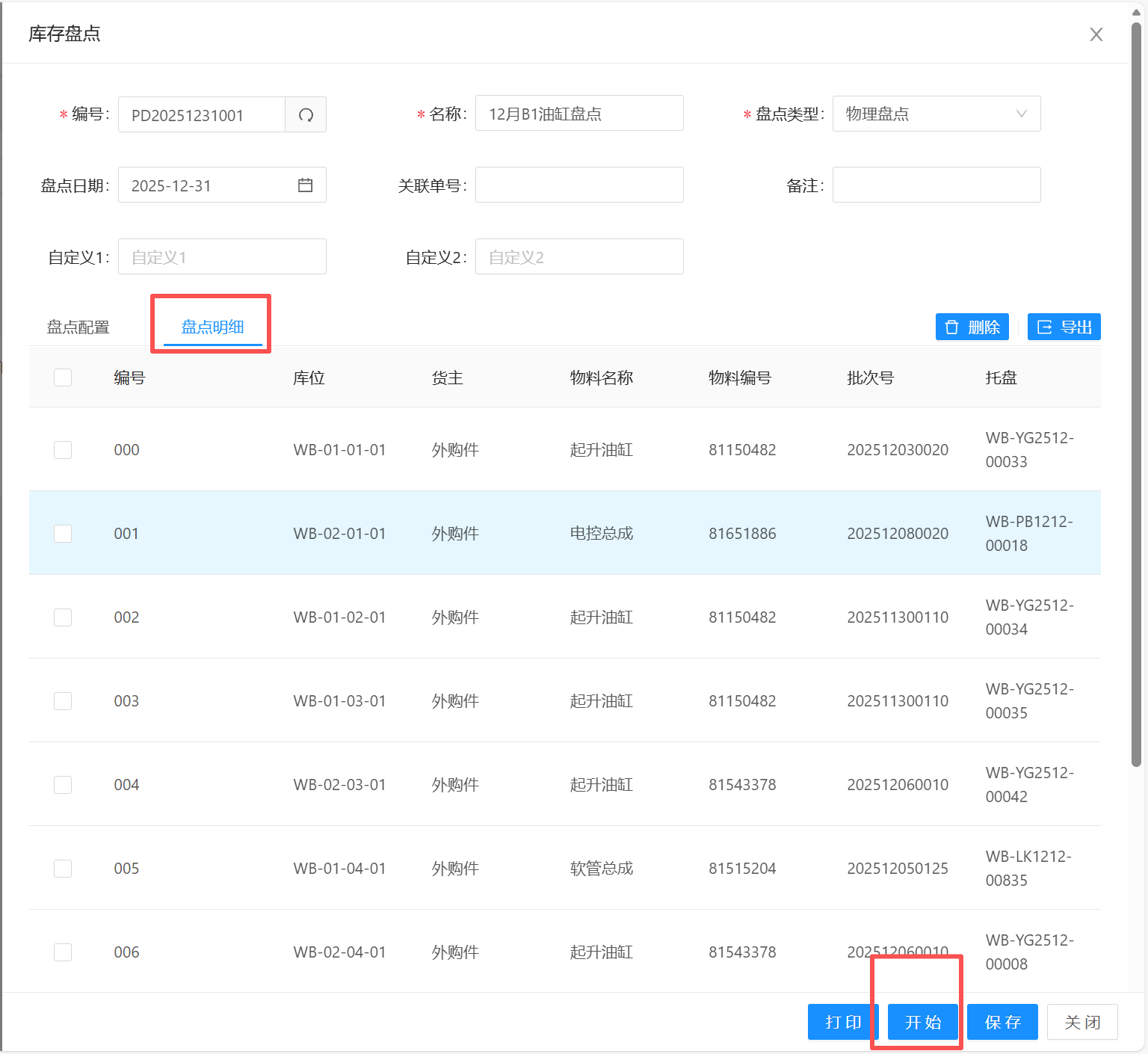
就可以点击盘点订单的“开始”按钮,开始进行盘点
在没有点开始按钮前,盘点范围是可以一直修改,直到正确
PDA盘点(方式一)
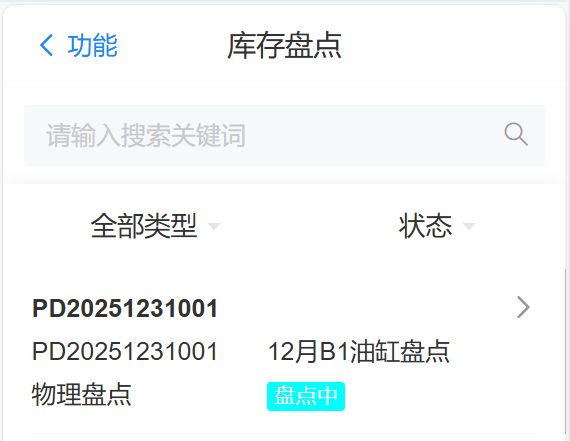
在PDA的“功能”->"盘点"中,我们可以看到状态为“盘点中”的盘点订单
点击或左滑进入盘点明细,可以看到需要盘点的库存
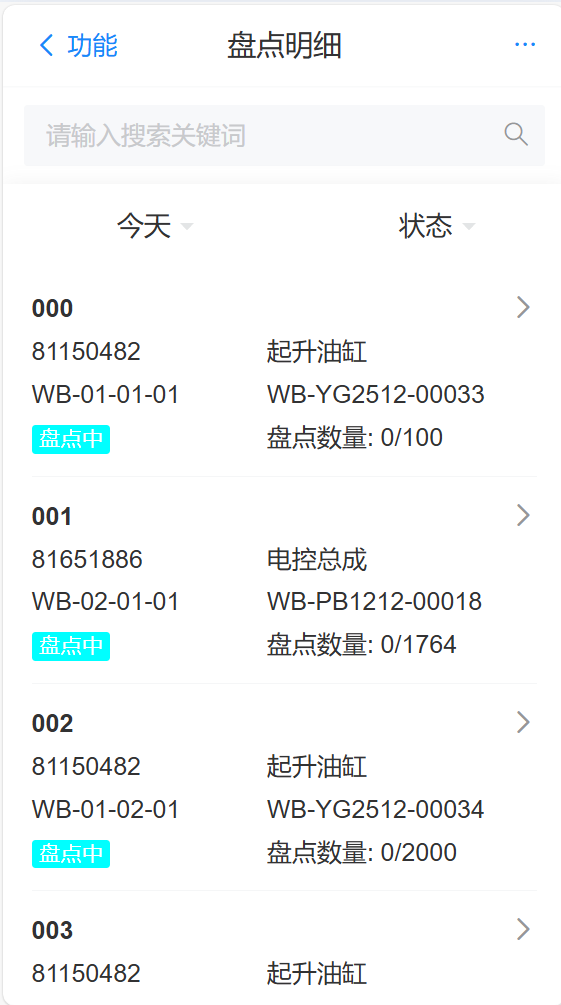
仓库人员可以在搜索框中根据物料/托盘/库位搜索需要盘点的库存
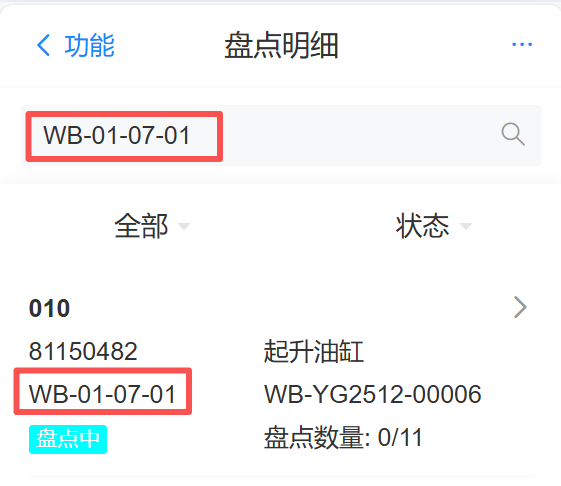
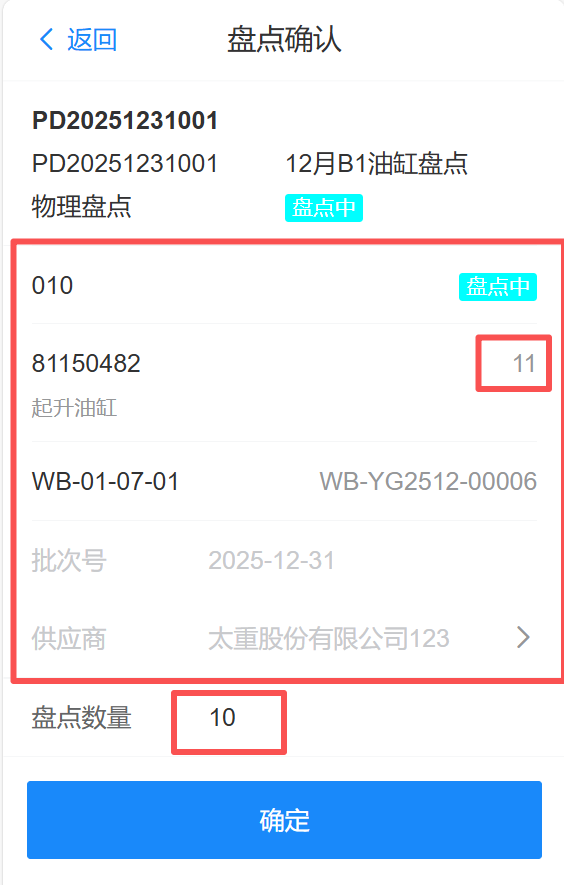
找到对应需要盘点的数据,点击或左滑进入盘点确认界面
可以看到需要盘点的库存的信息
- 同时需要输入实际盘点的数量
然后点“确认”按钮确认此项库存盘点数据
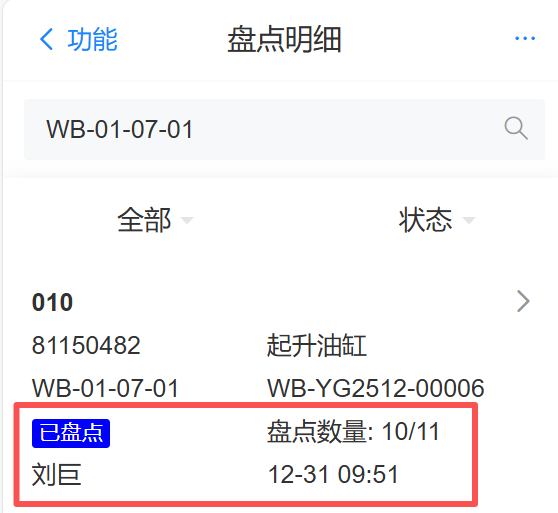
确认后,可以看到当条数据状态已经变成“已盘点”
没有库存的物料盘点
对于库存中没有的物料,盘点订单中没有对应的记录进行盘点
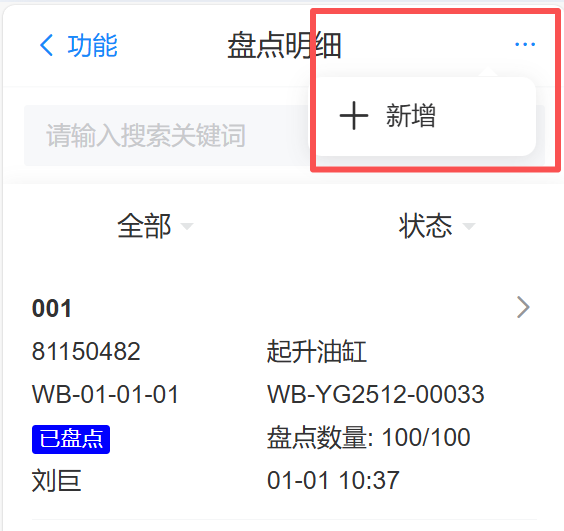
这个时候我们需要点击“盘点明细”右上角的功能操作“新增”
用来打开“盘点新增”界面
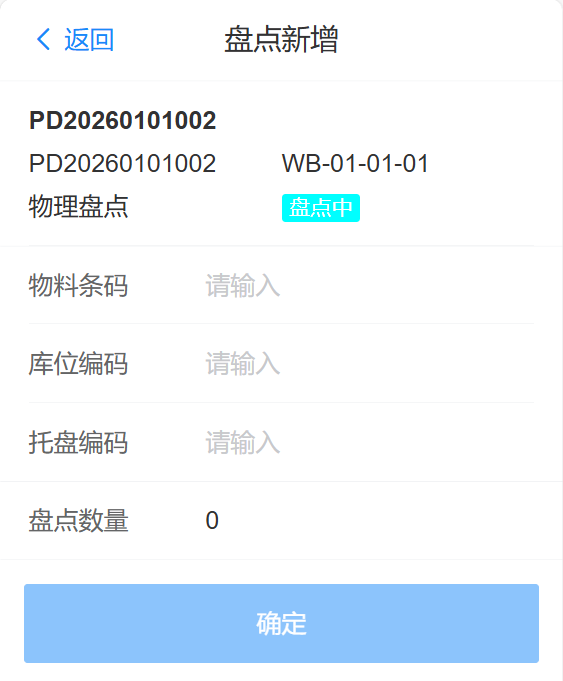
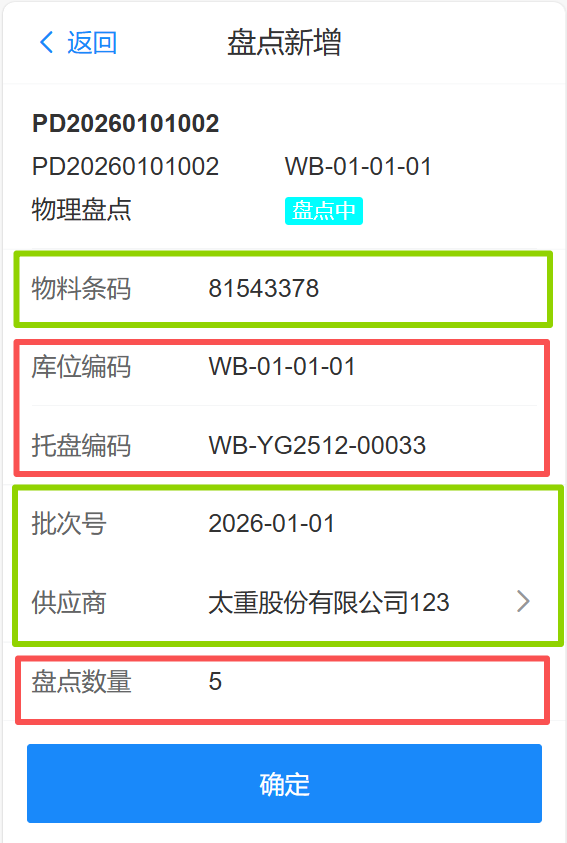
我们在新增加的界面输入物料编号/库位号/托盘编号
在物料编号输入后,系统会显示出需要维护的批次数据
同时输入物料的实际盘点数量后,点击“确定”按钮
纸单盘点(方式二)
当盘点开始后,点击盘点订单的“打印”按钮
系统会把要盘的库存打印出来
然后人工可以去实际位置去盘点
并在纸单上记录下实际盘点数量
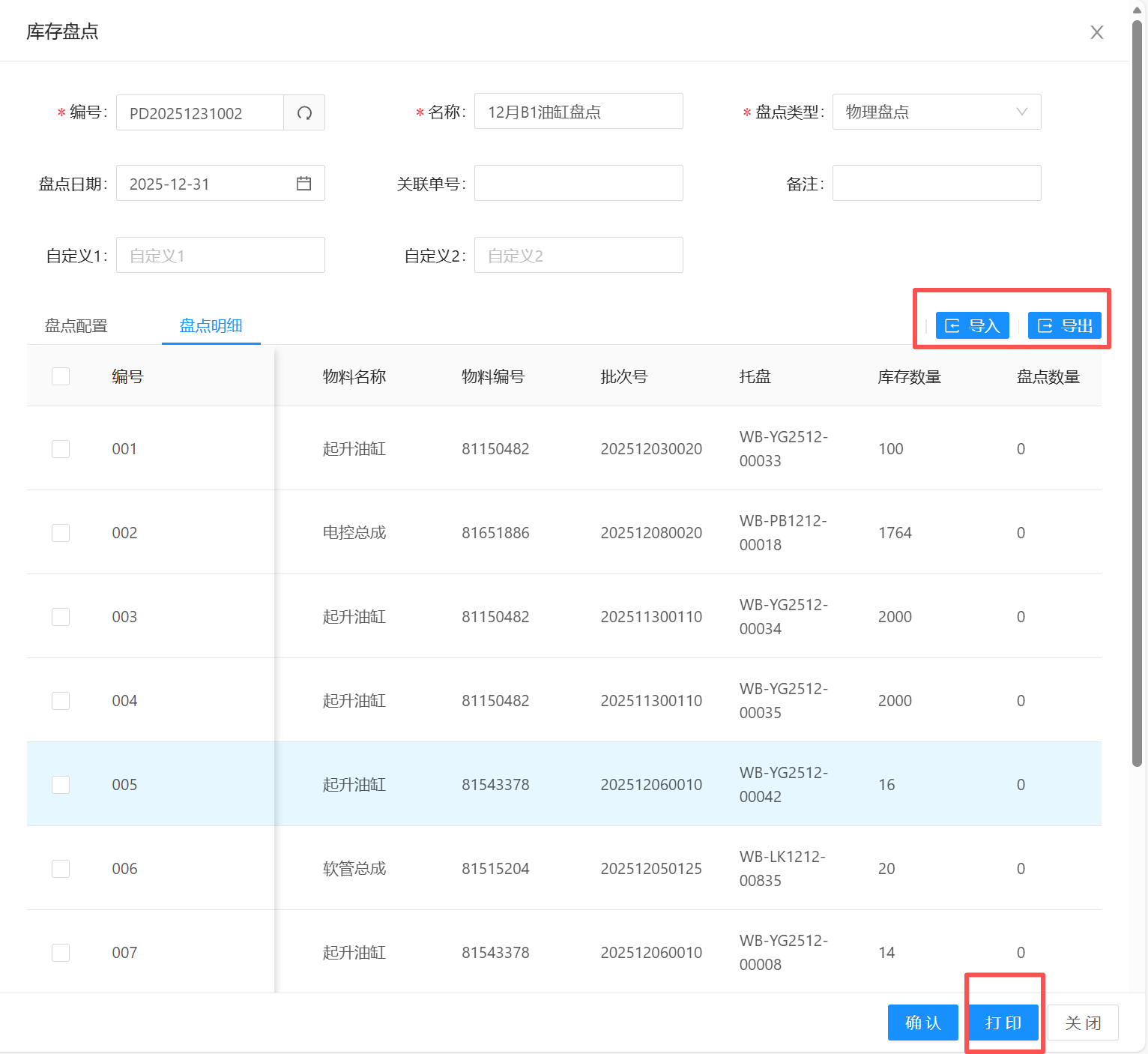
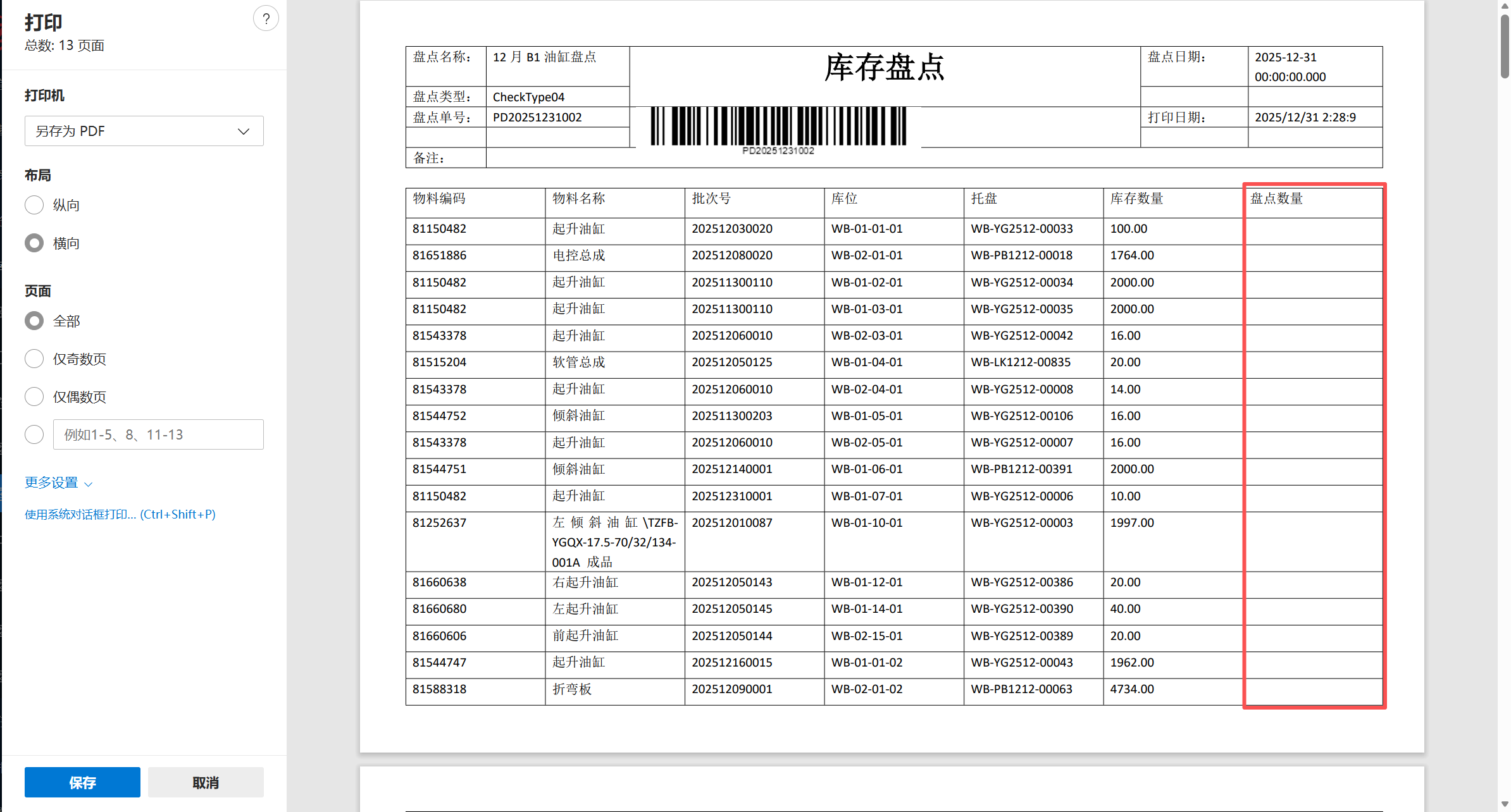
当人工把库存都盘点完成后,点击“盘点明细”->“导出”按钮
在导出的Excel里面录入对应盘点数量/盘点时间/盘点人信息
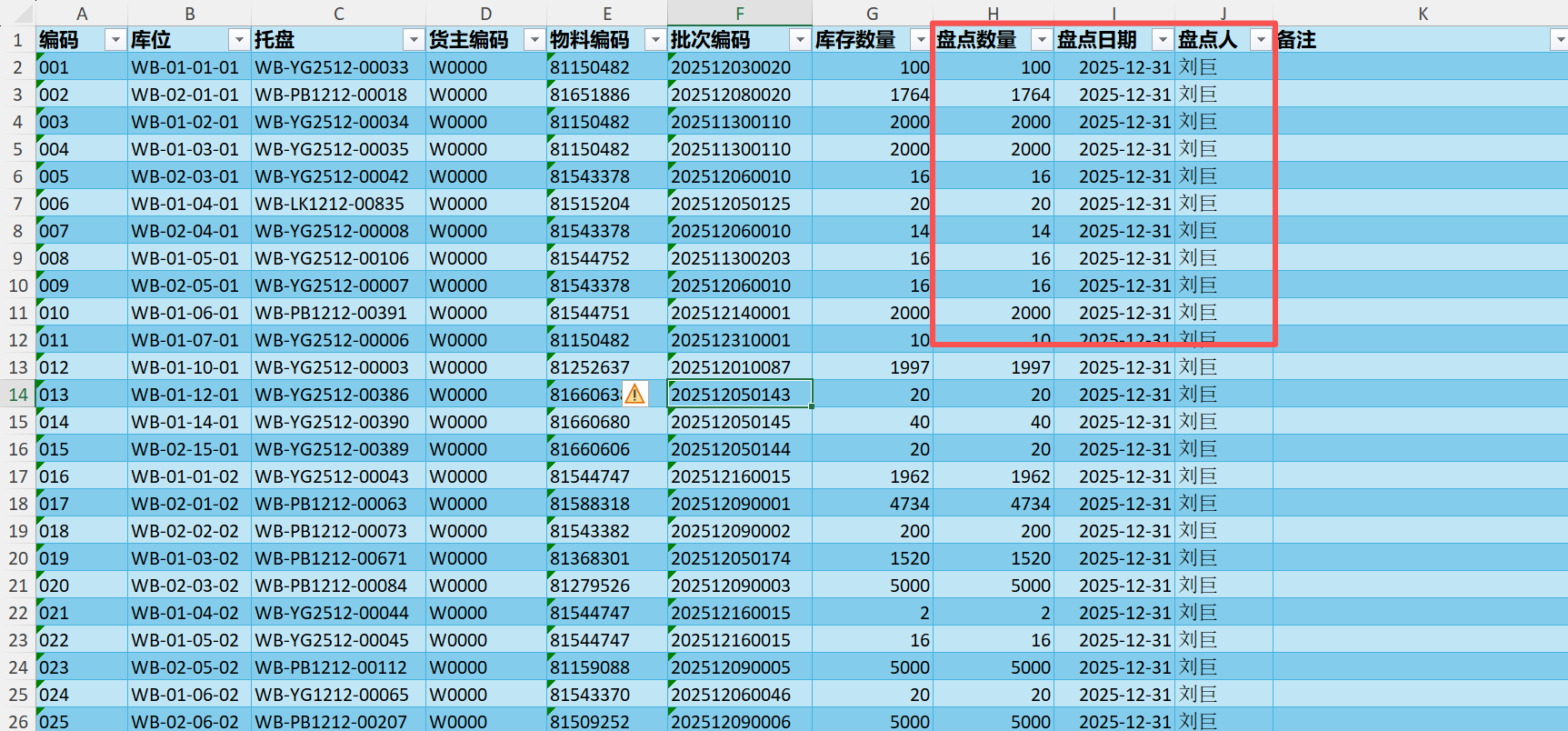
然后通过点击“盘点明细”->“导入”按钮,把对应的盘点数据全部导入进系统
没有库存的物料盘点
对于库存中没有的物料,盘点订单中没有对应的记录
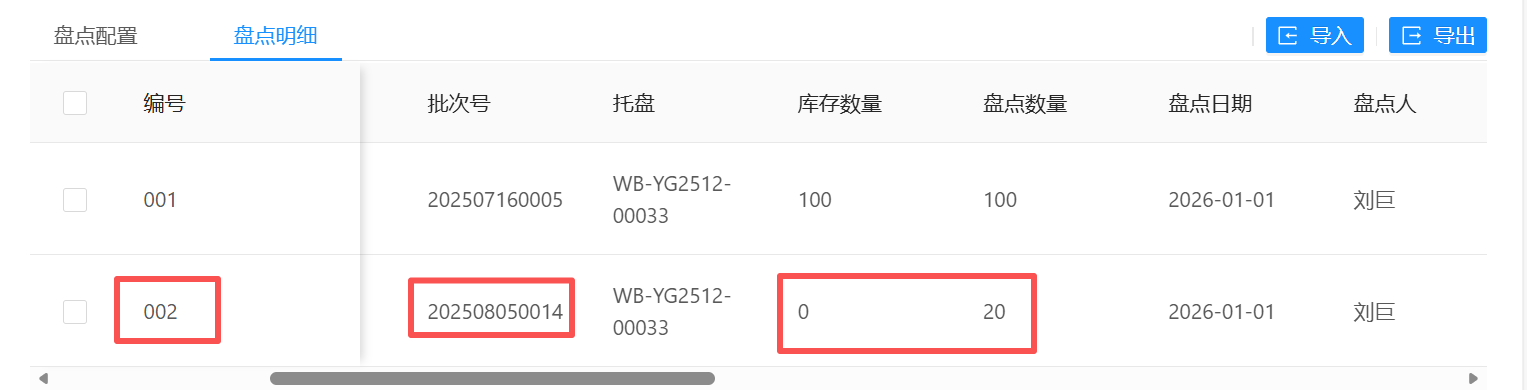
对于纸单盘点来说,我们需要在导入的Excel表中增加如下图记录
必需输入的数据为:库位、托盘、货主编码、物料编码、库存数量、盘点数量、盘点日期、盘点人
可选输入的数据为:备注、批属性
不能输入的数据为:编码、批次编码
注意事项:编码与批次编码不能输入,库存数量必需为0(因为库存没有记录)
导入后,系统会自动给对应记录设置编号与批次编码

盘点确认
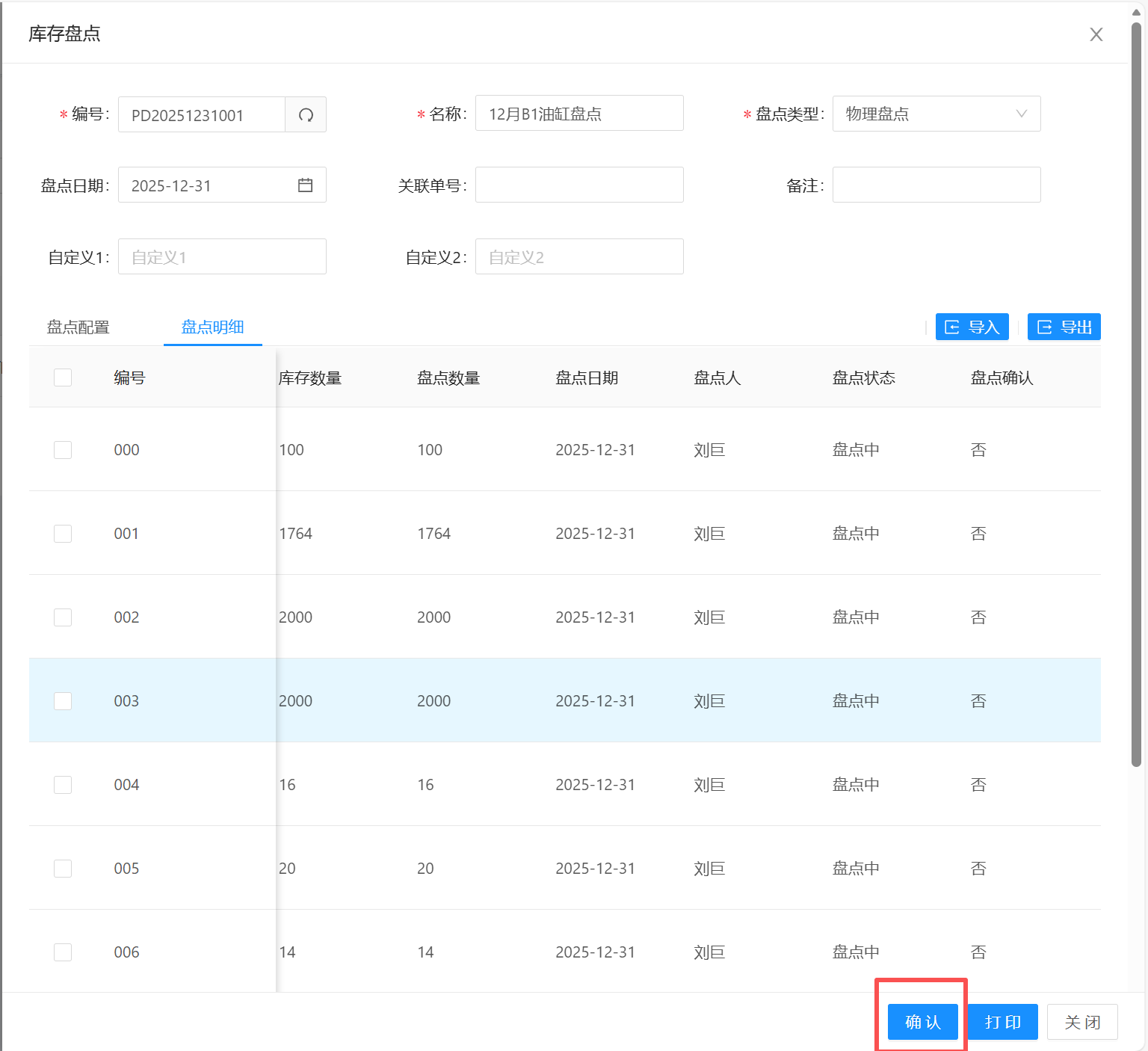
当盘点订单里所有库存都已经盘点完成后
- 找到盘点订单,仔细核对盘点数据
- 确认无误后,点击盘点订单的“确认”按钮
操作完成后,盘点订单变成“已盘点”状态
盘点复核
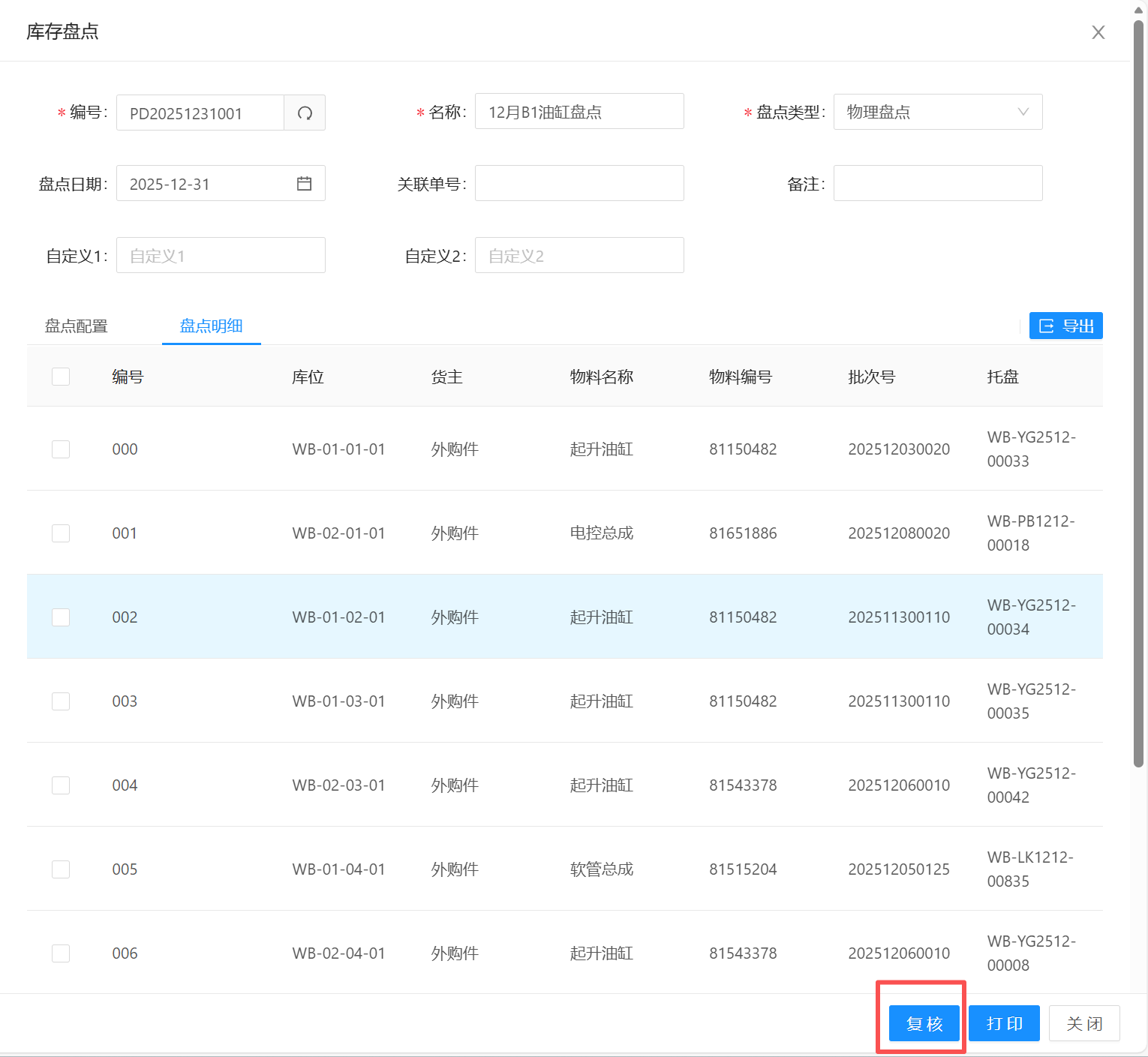
仓库管理员复核对应的盘点数据,仔细查看盘点差异。
- 确认盘点数据/盘亏/盘盈数据复核准确后,
- 点击盘点订单的复核按钮,表示盘点数据复核完成
操作完成后,盘点订单的状态变为“已复核”
库存调整
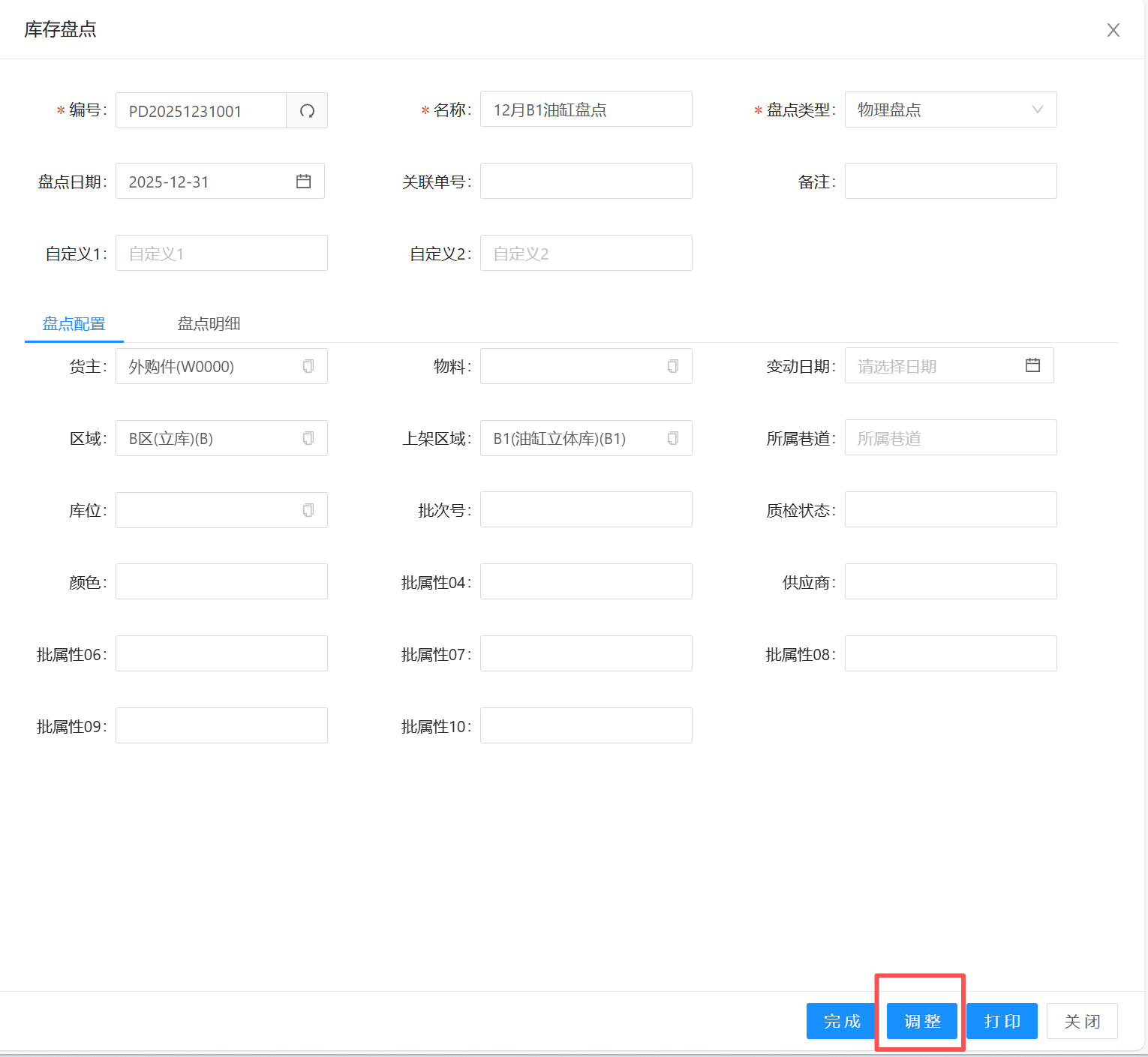
如果盘点存在盘亏/盘盈数据
盘点复核后,盘点订单会有“调整”按钮出现
当点南调整按钮后,系统会在“库存管理”->"库存调整"功能中
自动生成库存调整订单
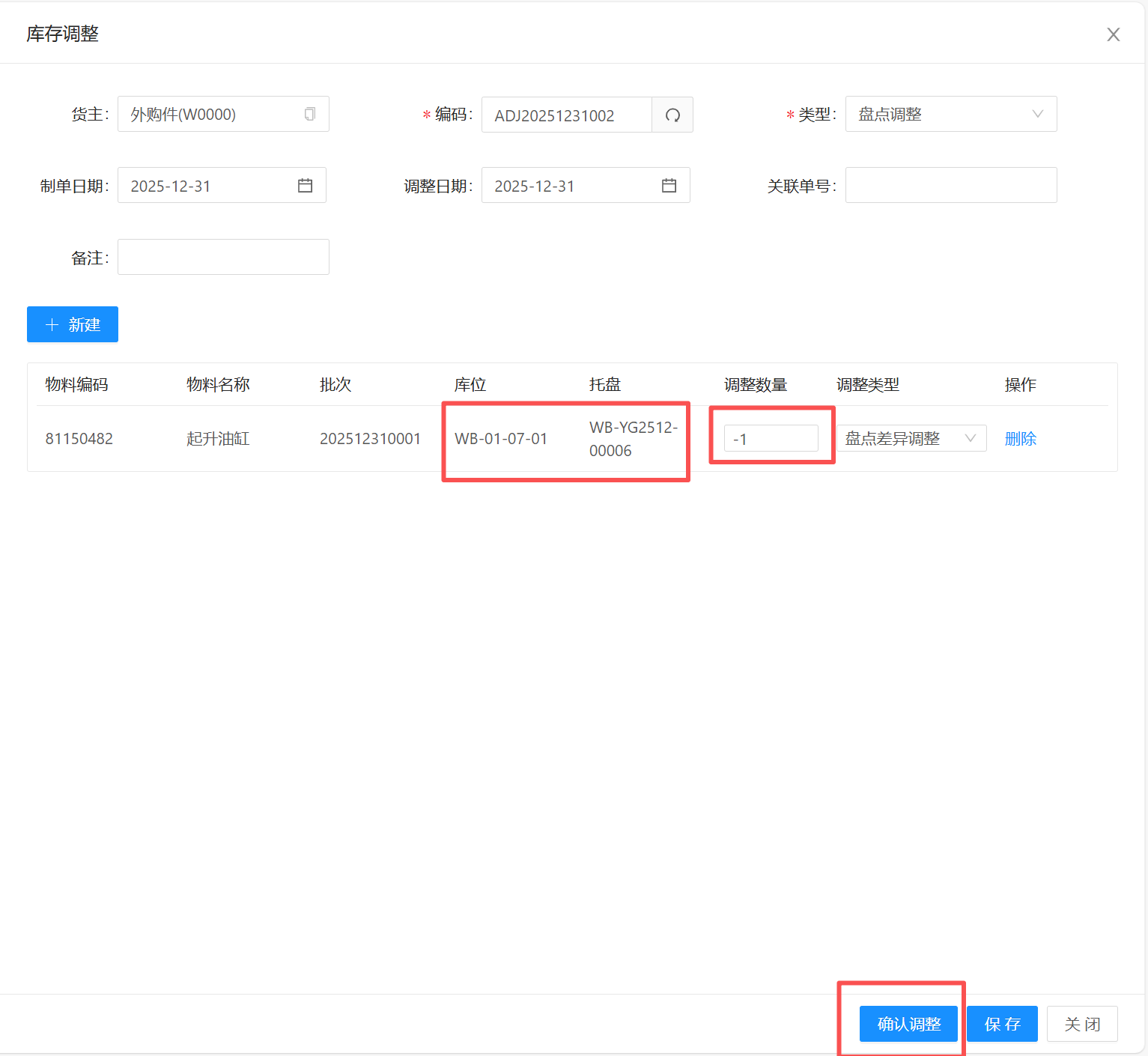
点击库存调整订单的“确认调整”后
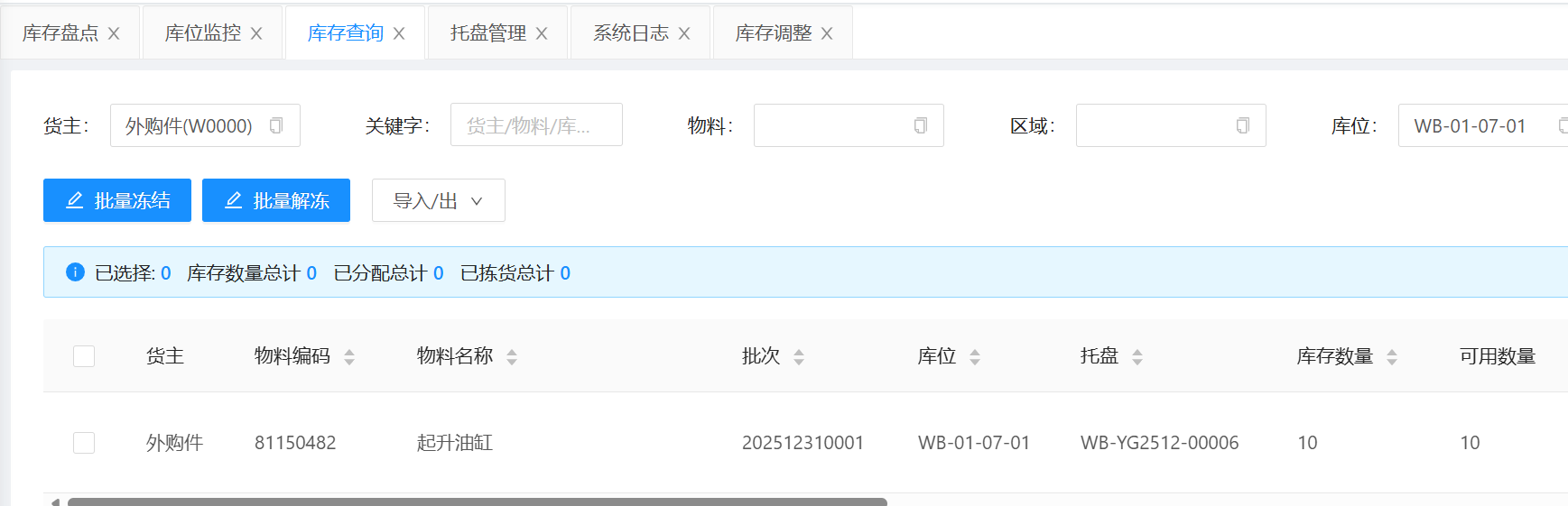
库存会把库存调整为实际确认的库存数量
盘点完成
当盘点没有差异,或者库存已经调整完成后
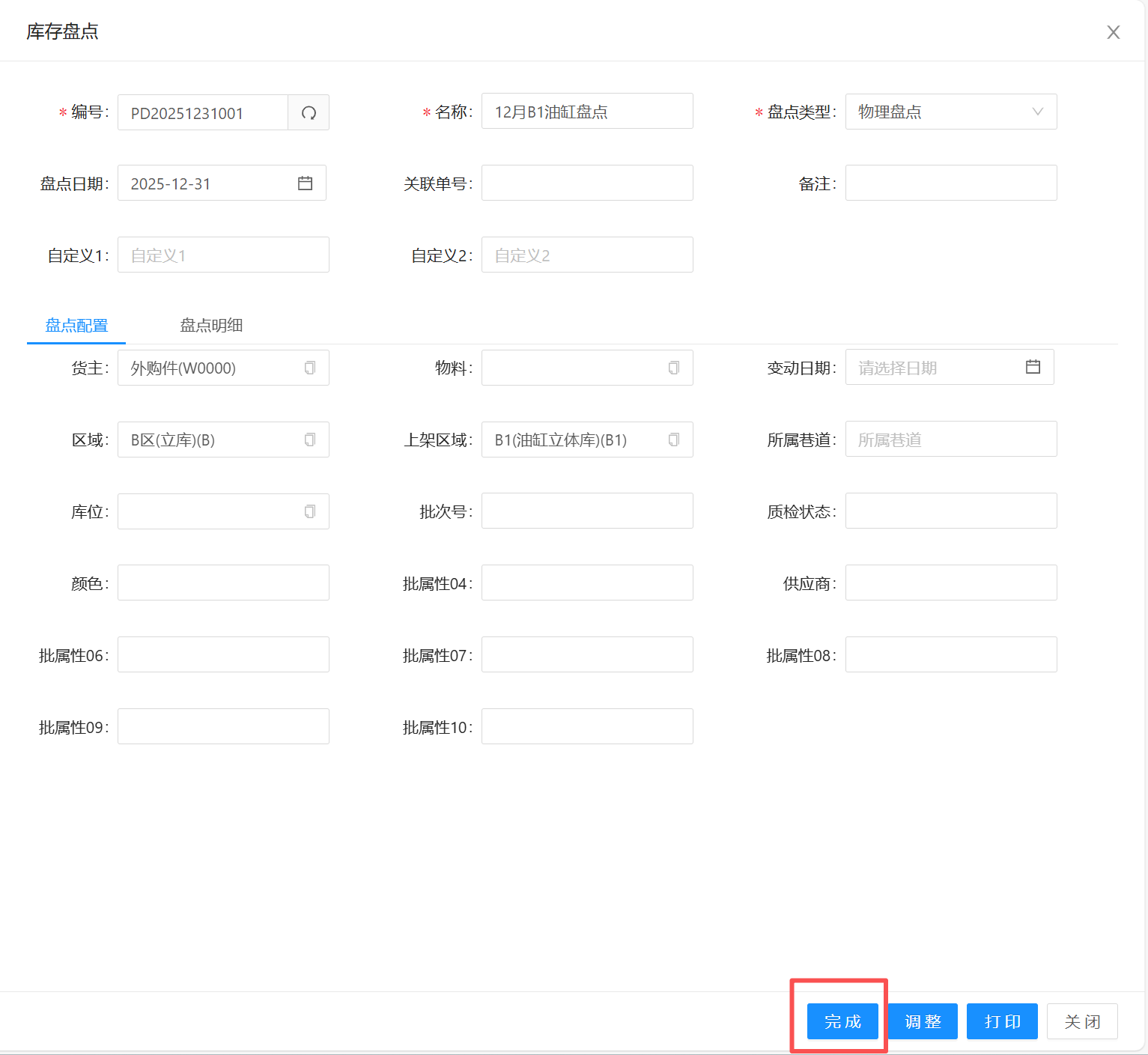
仓库管理员需要点击盘点订单的“完成”按钮
表示当前盘点订单盘点完成