部署 WMS DI
修改配置文件
修改07.Giant.DI\appsettings.Production.json文件
- 修改正确的Kestrel服务与证书配置(Kestrel节点)
- 修改数据库连接与授权(ConnectionStrings,Copyright节点)
- 配置正确的HttpClients(HttpClients节点)
- 配置HostService的启动与定时时间(HostService节点)
json
{
  "Kestrel": {
    "Endpoints": {
      "Http": {
        "Url": "http://*:8053"
      },
      "HttpsDefaultCert": {
        "Url": "https://*:8063"
      }
    },
    "Certificates": {
      "Default": {
        "Subject": "CTR-SERVER193",
        "Store": "My",
        "Location": "LocalMachine",
        "AllowInvalid": false
      }
    }
  },
  "ConnectionStrings": {
    "GDbContext": "Data Source=10.88.19.4;Initial Catalog=ZEQPWMS;User Id=sa;Password={password};APP=ZEQPWMS;Pooling=true;"
  },
  "Copyright": {
    "License": "{WDI License}",
    "Sign": "{WDI Sign}"
  },
  "HttpClients": [
    {
      "Name": "{服务名称}",
      "BaseAddress": "{服务URL}",
      "Timeout": {超时时间,默认5},
      "Headers": {
        "{headerName}": "{headerValue}"
      }
    }
  ],
    "HostService": [
        {
            "Name": "{服务名称(名称空间)}",
            "Enable": {服务是否启用:true|false},
            "Cron": "{服务定时时间,Cron表达示}"
        }
    ]
}
发布 WMS DI
命令发布(方式一)
- 打开PowerShell运行下面3个命令
powershell
#进入DI项目目录
cd D:\CTR\Giant.Admin\Giant.DI\
#运行发布命令
dotnet publish -o .\bin\publish\ -c "Release" -f net8.0 --no-self-contained --no-restore -v m --nologo -p:EnvironmentName=Production -p:Product=ZEQP.WDI
#给发布文件签名(可选)
..\Sign\signtool.exe sign /f ..\Sign\ZEQP-WMS.pfx /p zeqp /t http://localhost:1003/TSA/ /fd SHA256 .\bin\publish\Giant.*
操作发布(方式二)
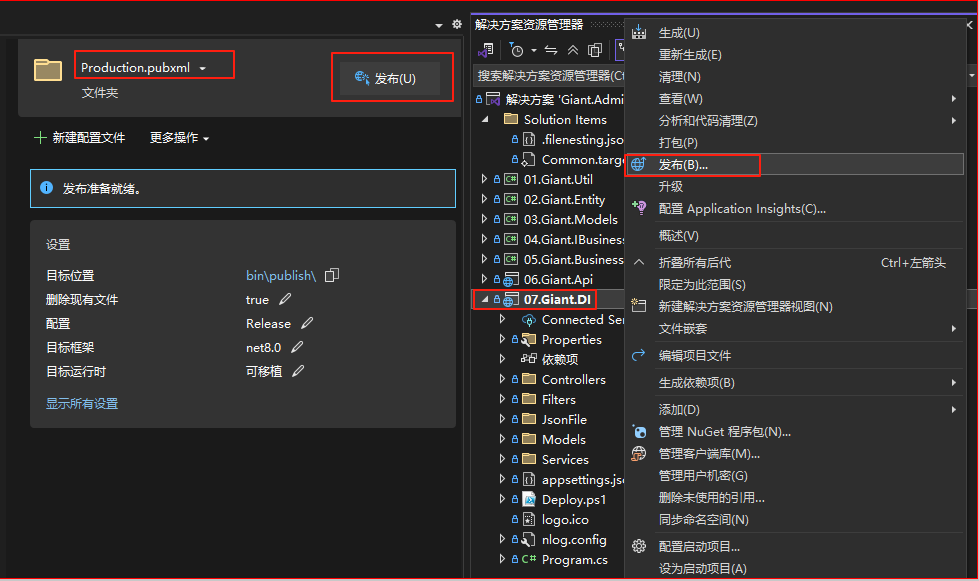
- 在Giant.DI项目上点右键,选择“发布”
- 在打开的发布界面点“发布”按钮
服务器配置
复制发布文件至服务器
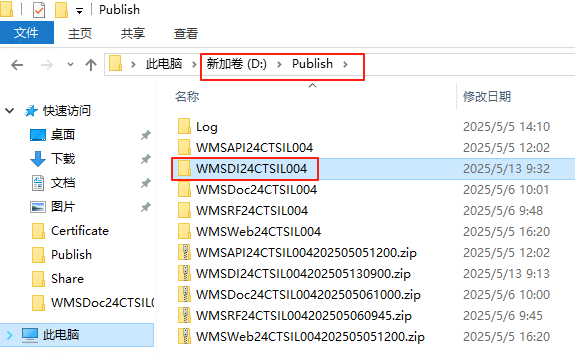
- 在服务器D:盘下面创建Publish文件夹
- 把本地的发布文件bin\publish目录下所有文件打包zip文件
- 把本地打包的zip文件复制至服务器Publish目录下面
- 在Publish目录下新建WMSDIZEQPWMS文件夹
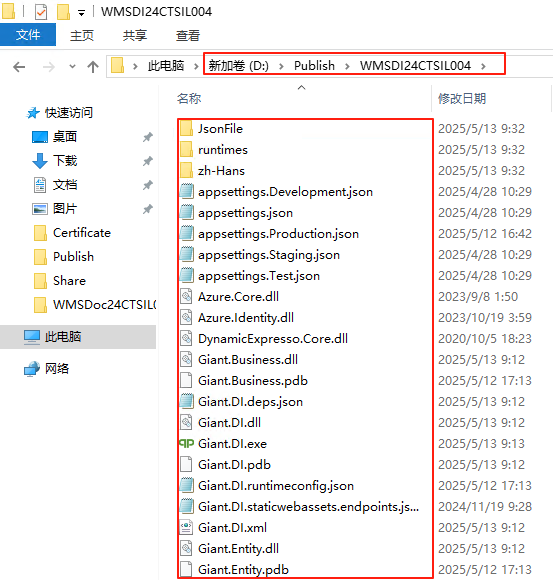
- 把zip压缩文件内的所有文件解压至WMSDIZEQPWMS文件夹
服务器配置IIS
- 创建WDI服务
powershell
#创建服务
New-Service -Name WMSDIZEQPWMS -BinaryPathName "D:\Publish\WMSDIZEQPWMS\Giant.DI.exe --environment Production" -Description WMSDIZEQPWMS -DisplayName WMSDIZEQPWMS -StartupType Automatic
#启动服务
Start-Service -Name WMSDIZEQPWMS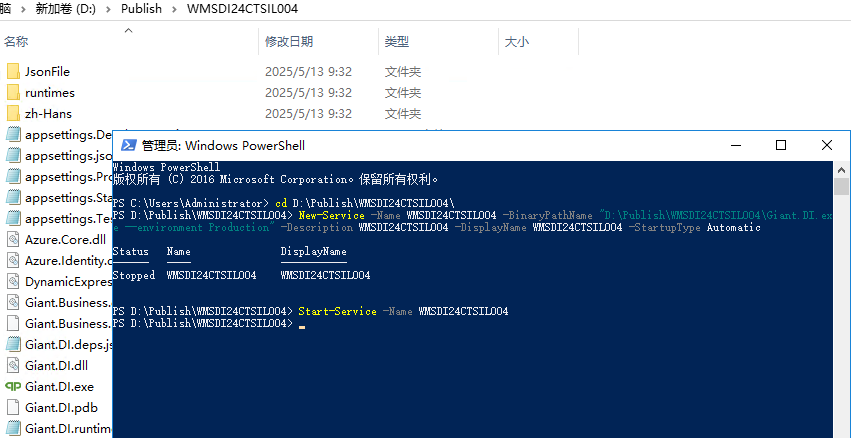
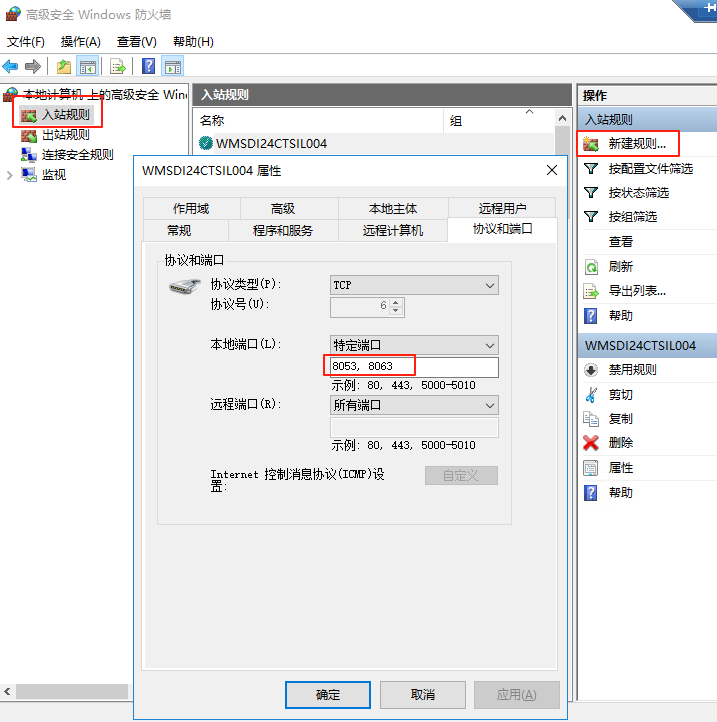
打开防火墙,允许访问8053,8063端口
测试站点
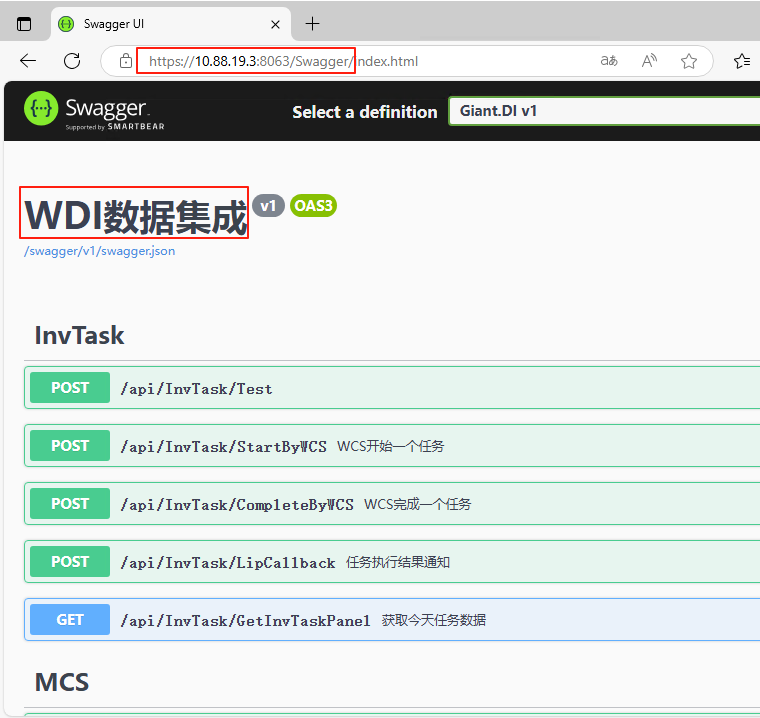
使用浏览器访问 http://10.88.19.3:8053/Swagger
使用浏览器访问 https://10.88.19.3:8063/Swagger
出现以下界面表示成功